相信不少的用户们在用电脑的时候都有一个问题,那就是Windows 10电脑能上网但浏览器上不来网如何解决?用户们可以选择设置DNS服务器地址或者是重置互联网来看看。下面就让本站来为用户们来仔细的介绍一下具体的解决方案吧。
Windows 10电脑能上网但浏览器上不了网如何解决?办法1、设置DNS服务器地址
1、右键点击底部任务栏右边的电脑(或WiFi)图标,选择打开互联网和Internet设置。

2、选择左边以太网选项卡,在右边选择更改适配器设置。
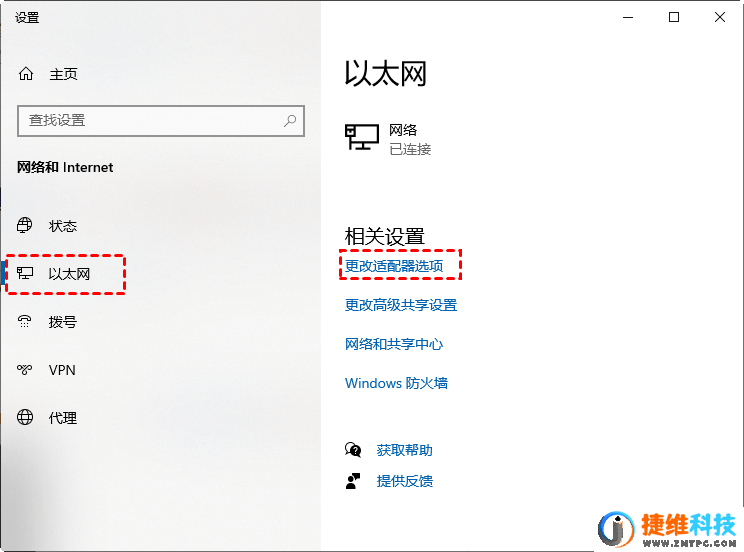
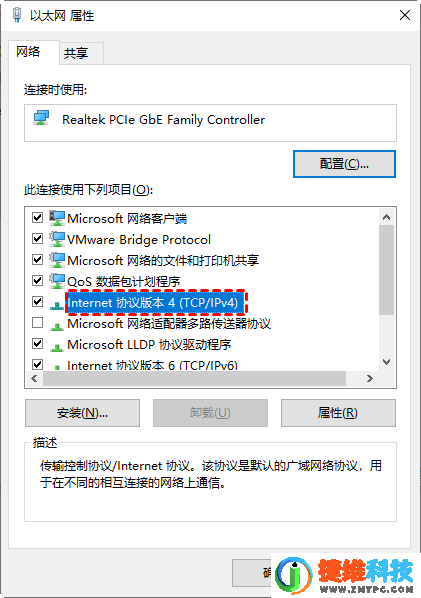
3、点击控制面板-互联网和Internet-互联网和共享中心,在左边边栏中选择更改适配器设置。右键单击以太网图标,在列表中选择属性,然后双击Internet协议版本(TCP/IPv4)。
4、在弹出的窗口中中设置DNS服务器地址,如图在最佳选择和备用DNS服务器中分别设置8.8.8.8和114.114.114.114,单击确定然后查询网页是不是能打开。
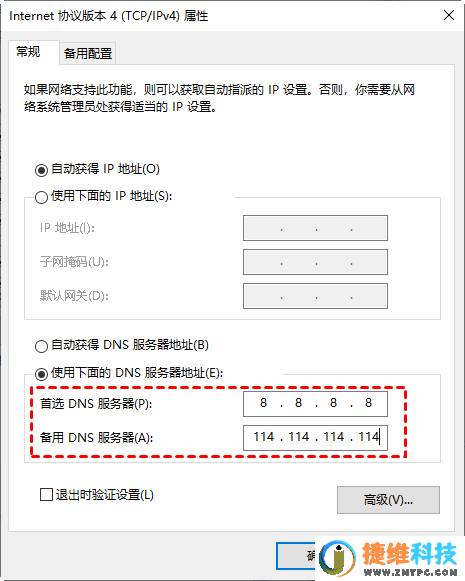
为何会是如此的最佳选择DNS服务器呢。由于4个8是全网通用的,此外还有4个1等。若你了解自己互联网的DNS服务器地址,可以用,也可以用国内大企业的DNS,如百度、阿里。
5、设置了通用的DNS后,可以在命令提示符中看我们的设置是不是起用途。按Win+R打开运行框,在框中输入CMD并按回车打开命令运行框。然后输入ipconfig/all查询DNS服务器是不是是设置的地址。
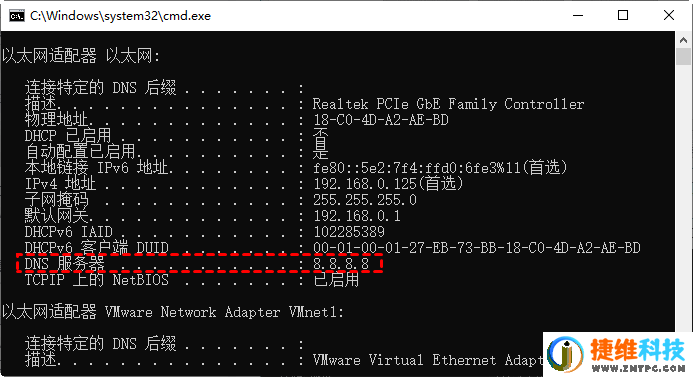
6、在这里你可以看到和上面设置的一样,可如果是不同那设置就没起用途,还是遇见电脑能上网但浏览器打不开网页的状况。那样点击步骤4 的下边的高级按钮,切换到DNS菜单下会发目前这里有不同的DNS服务器地址,如192.168.25.1。
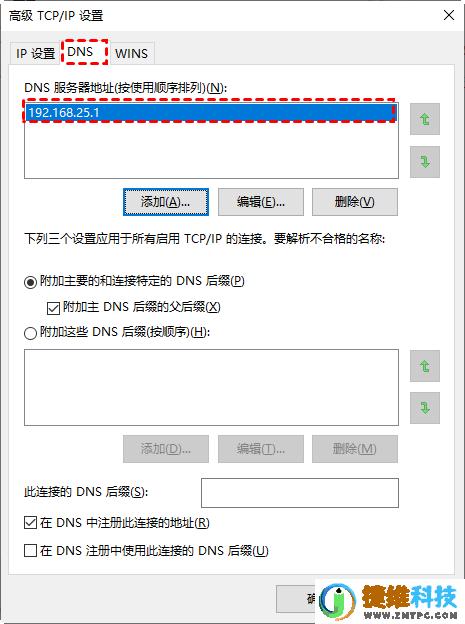
上网时在这里设置的DNS服务器地址分析的优先级高于在前面设置的。因此,会用这里设置的,若想要解决这个问题,可以点击删除按钮删除这里的设置。使步骤4的设置生效。
办法2、重置互联网
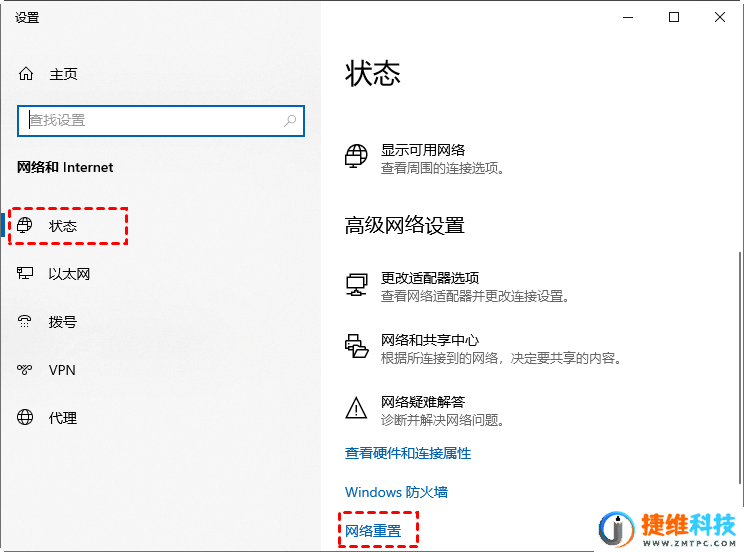
1、右键任务栏底部的互联网图标,然后选择打开互联网和Internet设置,在新界面中右边选择互联网重置,然后选择立即重置。
办法3、设置互联网代理
1、这里以IE浏览器为例,当然其他浏览器的也可以设置,步骤大同小异,若你用的是Google、火狐、360等可以参考步骤实行。
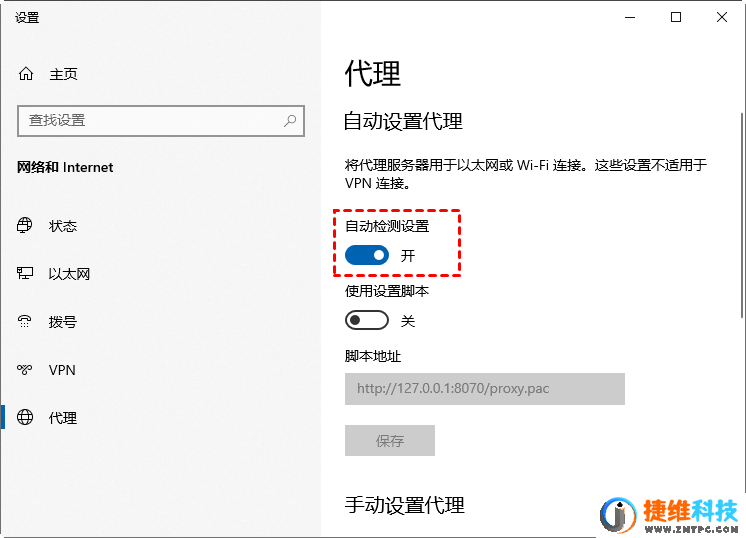
2、打开浏览器界面,单击右上角三个小点的图标,然后选择设置。在左边边栏中找到系统和性能并点击,在右边可以看到有选项打开计算机的代理设置。
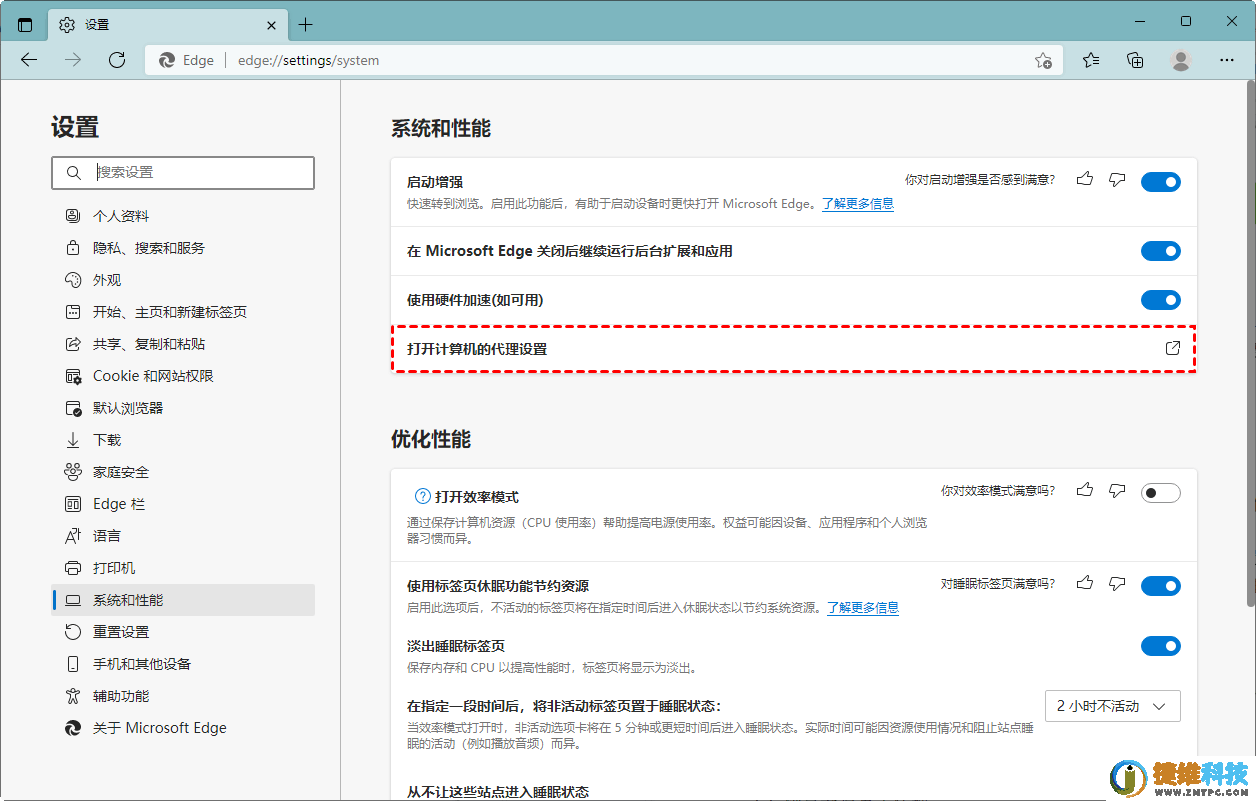
3、打开后会自动转到系统有关设置,打开自动测试设置。
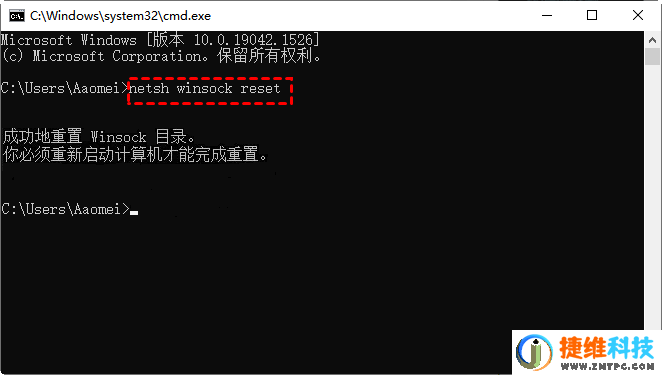
4、重置WinSock目录修复LSP损毁针对LSP层损毁或被修改致使电脑能上网但浏览器打不开网页的问题,可以在命令提示符中重置WinSock目录进行修复。
5、按Win+R键打开运行框,然后输入CMD打开命令提示符窗口。输入命令netsh winsock reset然后按回车键实行。成功重置后重新启动电脑。