近期,老有粉粉留言问我,在WORD文档里怎么样批量调整图片大小,今天大家介绍两种办法迅速调整文档里图片的尺寸。
办法一 批量选中设置
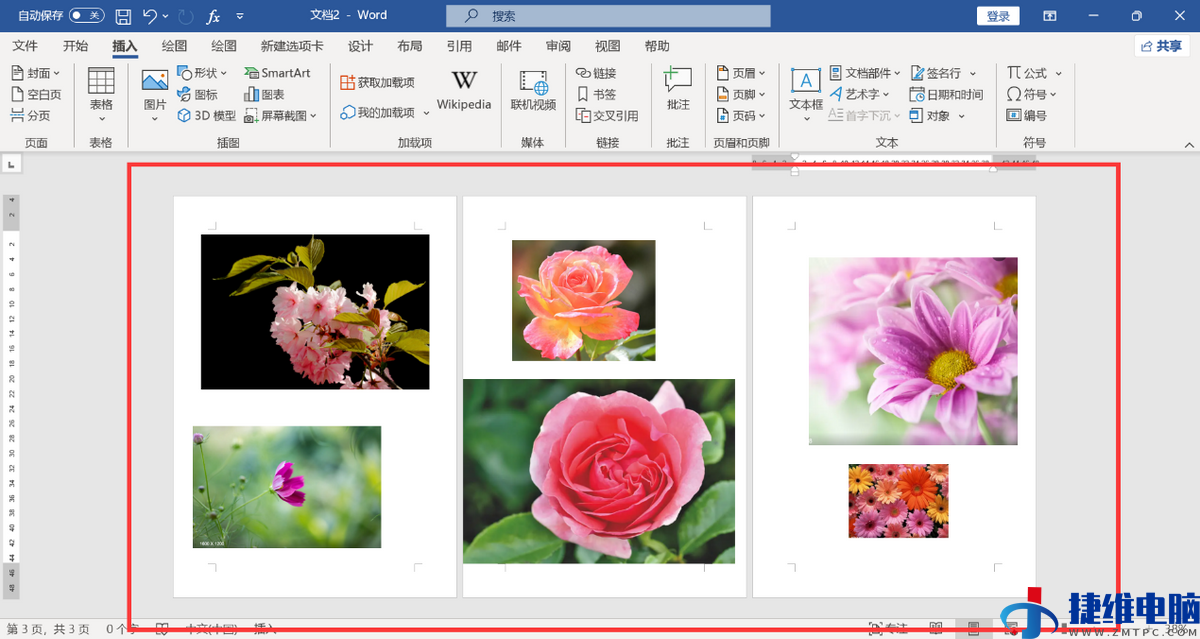
在文档里插入多张大小不一样的图片。
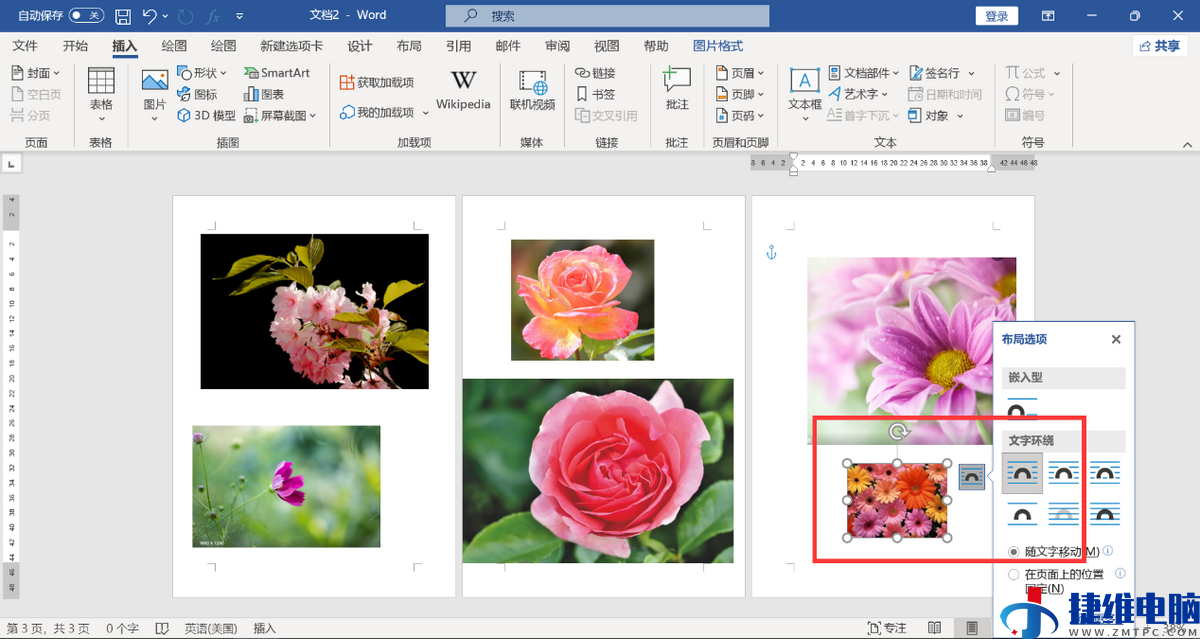
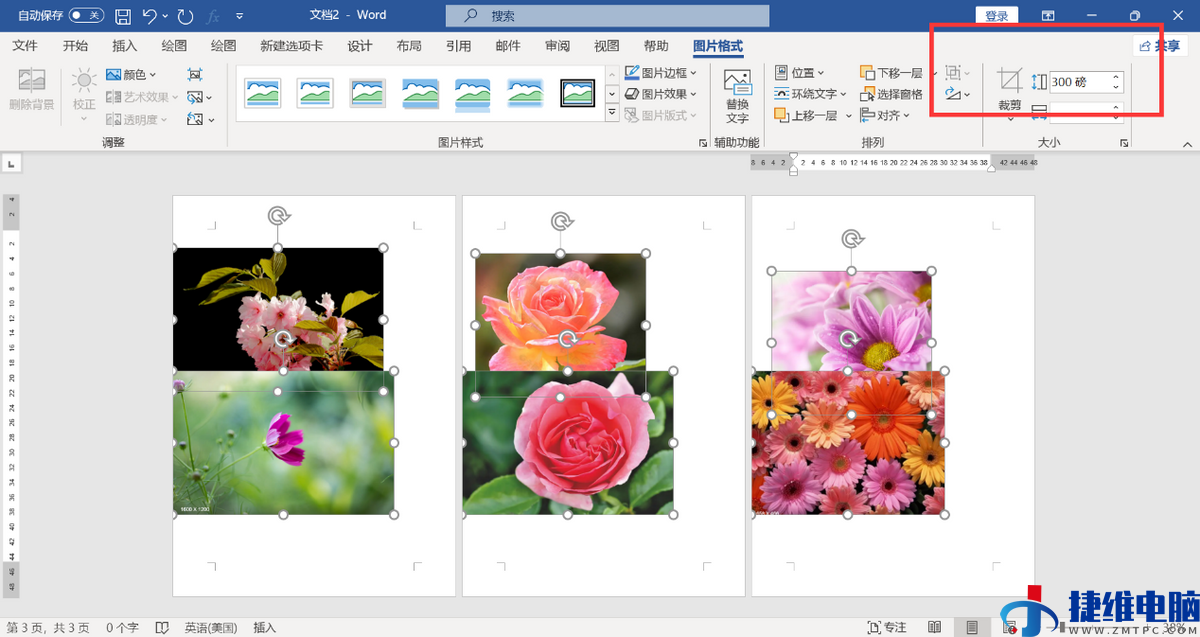
按下CTRL键,点击每一张图片,全选所有些图片,假如不可以同时选中两张或以上的图片的话,是由于图片是嵌入型,点击图片右上角布局,选择任意一种文字环绕方法,就能全选所有些图片了。
所有些图片添加上选定框。
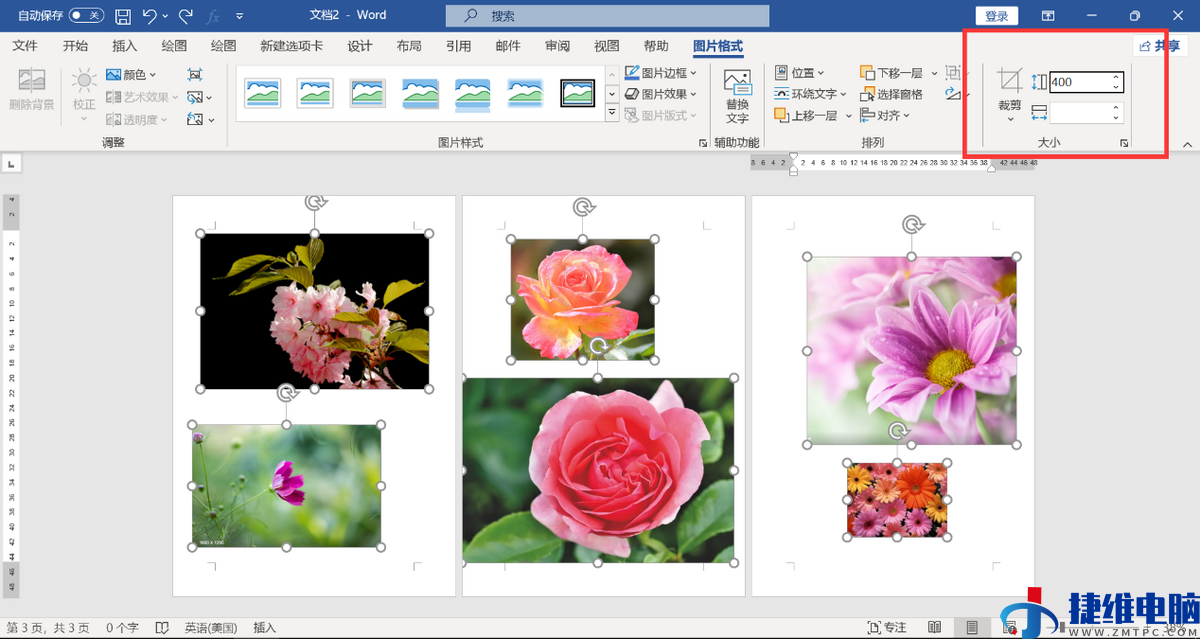
点击菜单栏上图片格式选项卡,在大小上方的输入框里输入高度值或宽度值。
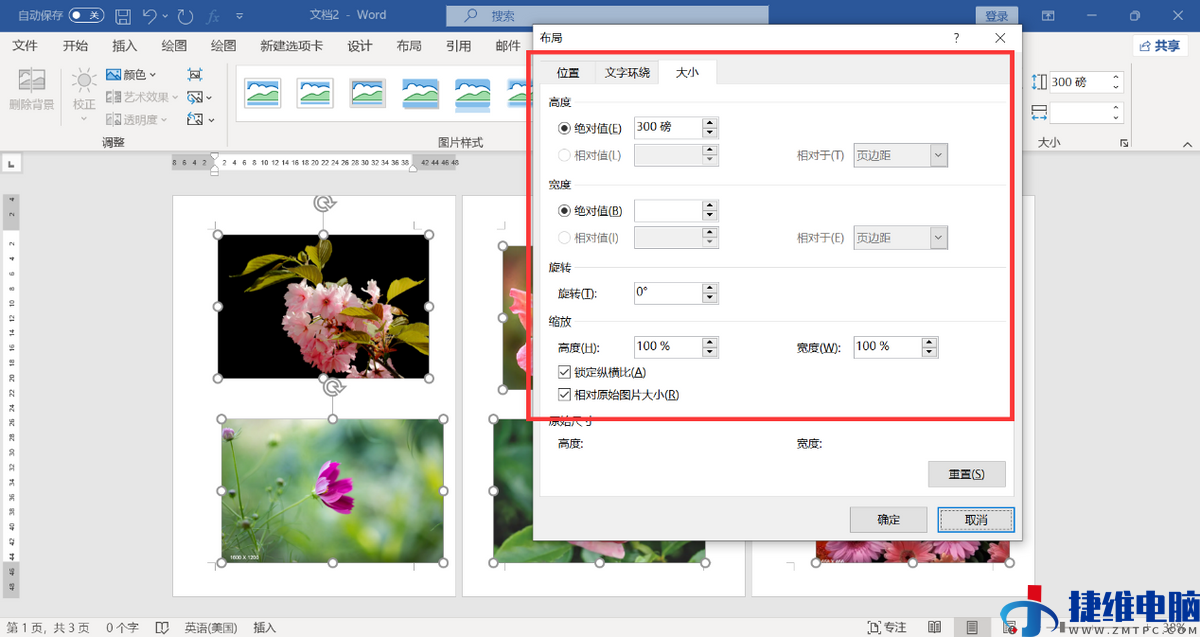
或者点击大小右边的箭头图标,弹出窗口,统一设置图片的尺寸。
办法二 用F4按键重复上一步操作
选中第一张图片,点击菜单栏上图片格式,按办法一的方法设置图片尺寸。
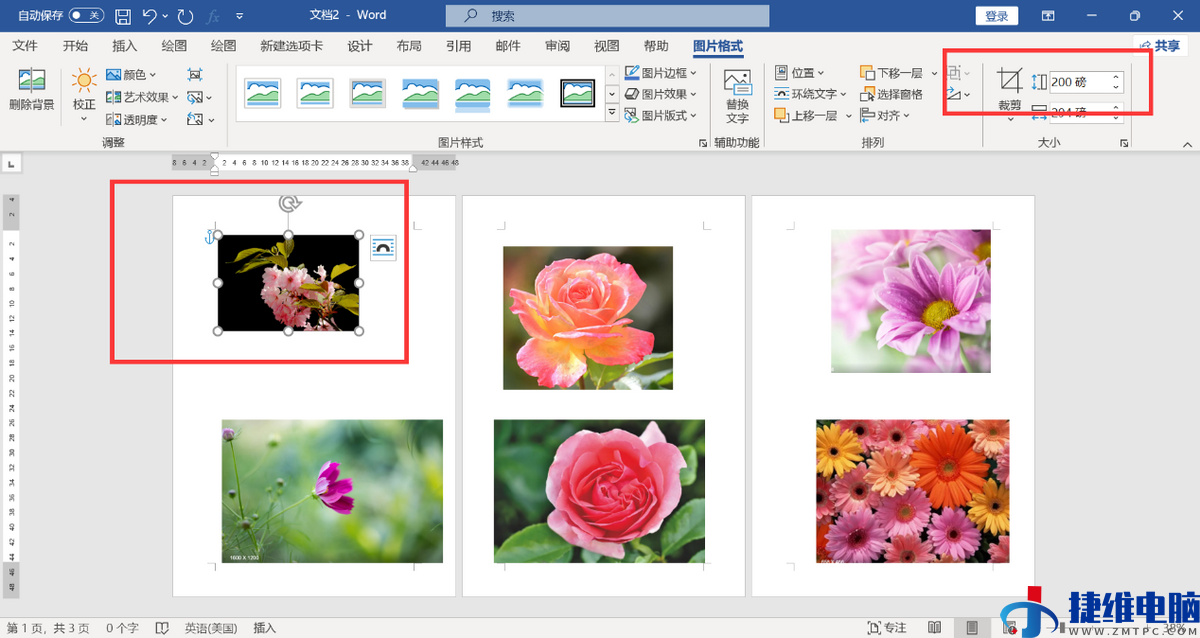
依次选中图片,按下F4键,重复上一步的操作,直到所有些图片都设置完成,所有些图片都按第一个图片设置的高度或宽度值统一调整了大小。
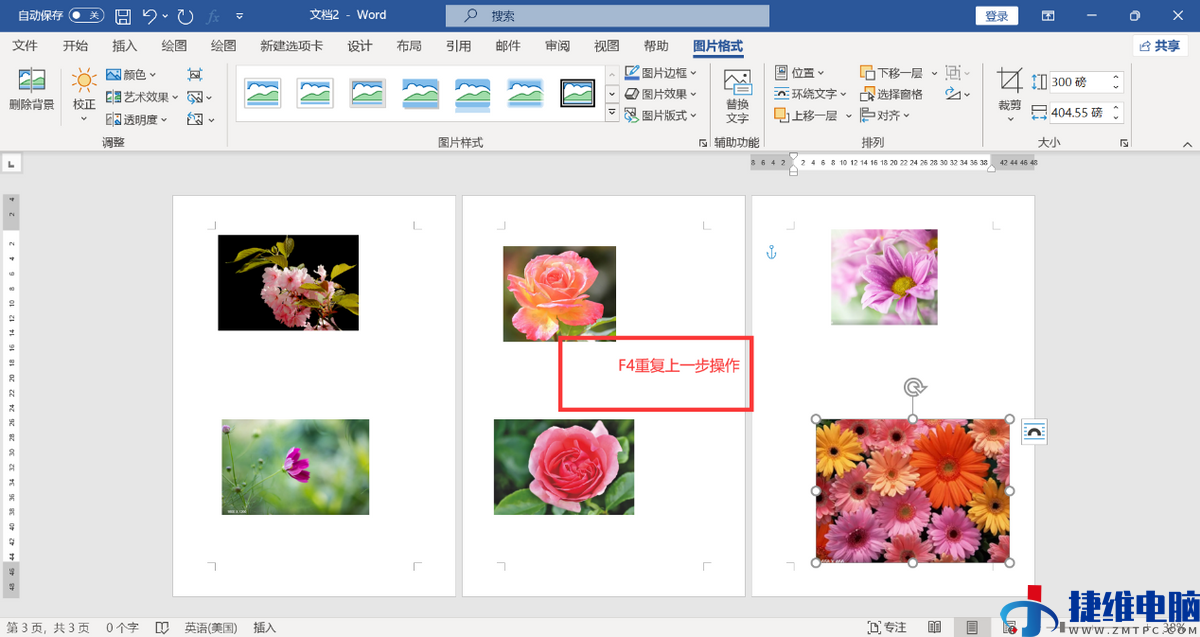
为什么肯定是高度或宽度值呢?由于图片的纵横比不同,假如非要把高度值和宽度值都调整成一样的话,部分图片就大概变形。
以上就是在WORD文档了统一调整图片的尺寸的两种办法,你掌握了吗?
喜好学习的亲亲,给个大拇指鼓励下吧,并推荐给更多的人,大伙一块学习。
我是和我学办公软件,关注我,持续推荐更多办公软件方法。