


Word是大家常见的办公软件,工作中几乎天天都要用到,下面给大伙推荐7个Word办公小窍门,每个都非常实用,叫你的工作效率更高中一年级些。
 01*Word转为Excel
大伙平时是否极少将Word转换成Excel?假如遇见了这样的情况如何办呢?按下F12另存为,更改保存种类为【单个文件网页(*.mht;*.mhtml)】。

下面新建一个Excel,打开后直接将网页文件拖拽到Excel表格中,可以保留原格式成效。
 02*迅速插入分隔线
平时需要添加分隔线,你是否还在插入线条,拖动鼠标划线?如此比较容易画歪的。在Word空白处输入三个符号,然后按下回车键,就会变成分隔线,比如:
输入---变成一条横线;输入===变成双直线;输入~~~变成波浪线;输入***变成一条虚线;输入###变成隔行线。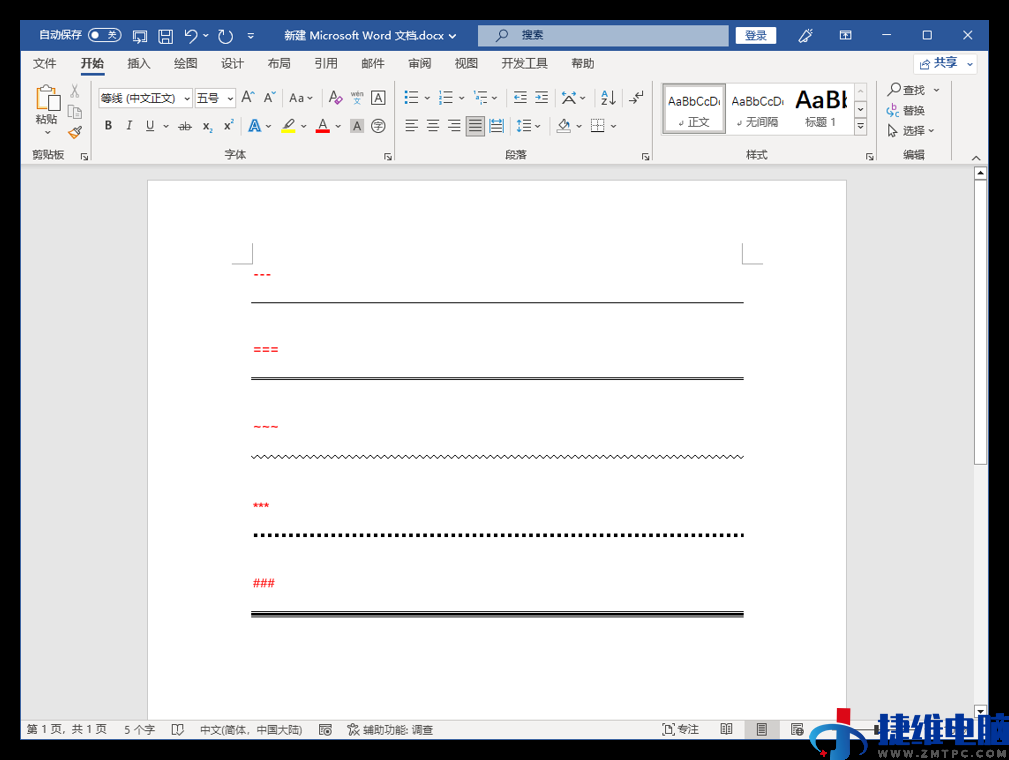 03*汉字添加拼音
大家在编辑文档时,遇见不认识的字,其实仅需用Word自带的拼音功能,就能轻轻松解决。选中不认识的字,点击【开始】选项卡里面的【拼音指南】命令按钮,大家就能查询文字的拼音了。
 04*数据生成表格
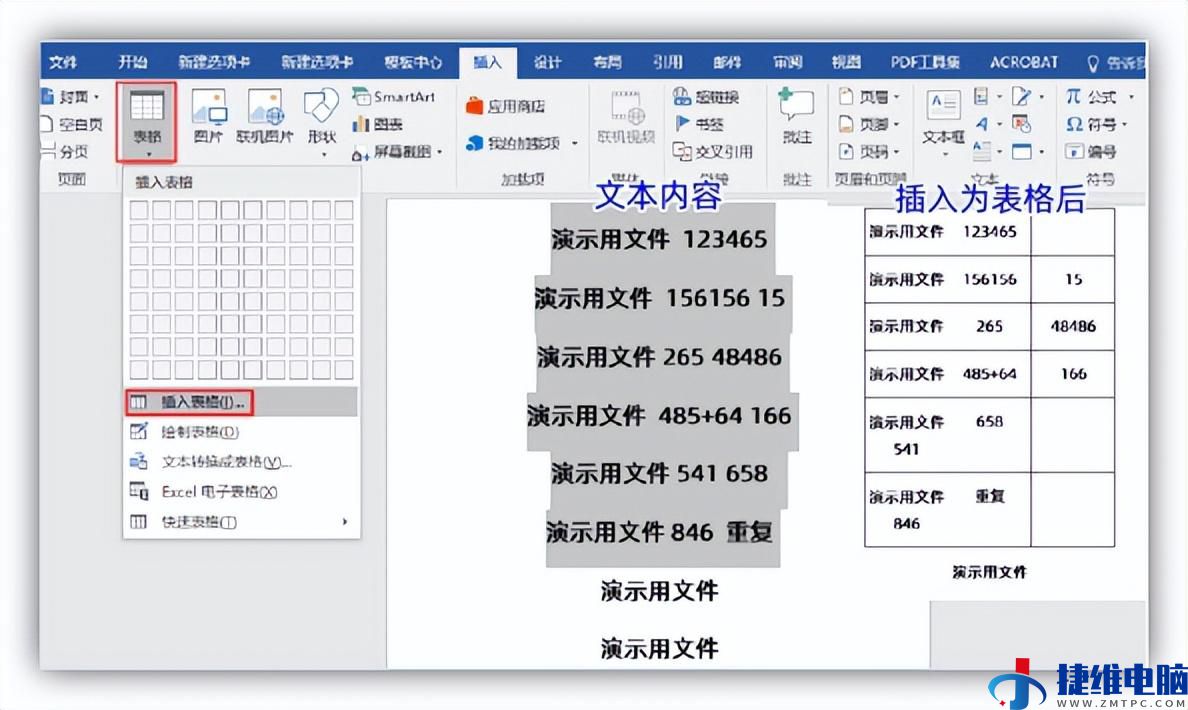
Word里面的数据还能转换成表格,将文本内容之间,用空格键分隔开,然后选中文字,点击工具栏的【插入】-【表格】-【插入表格】,就会自动转成表格。
 05*批量压缩Word
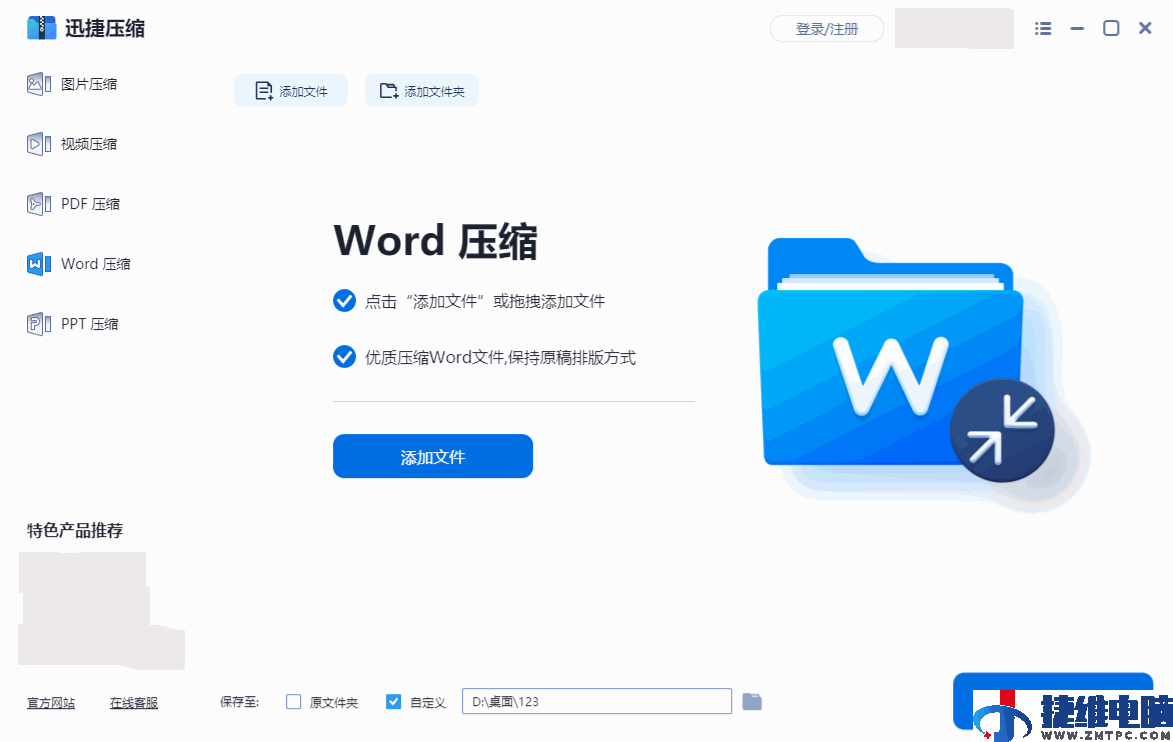
工作中,领导叫你压缩Word文档,面临大量文件时,大家可以借用迅捷压缩软件,打开后选择【Word压缩】功能,直接将所有文档拖拽到工具上,设置压缩模式,最后一键批量压缩。
 06*迅速拆分表格
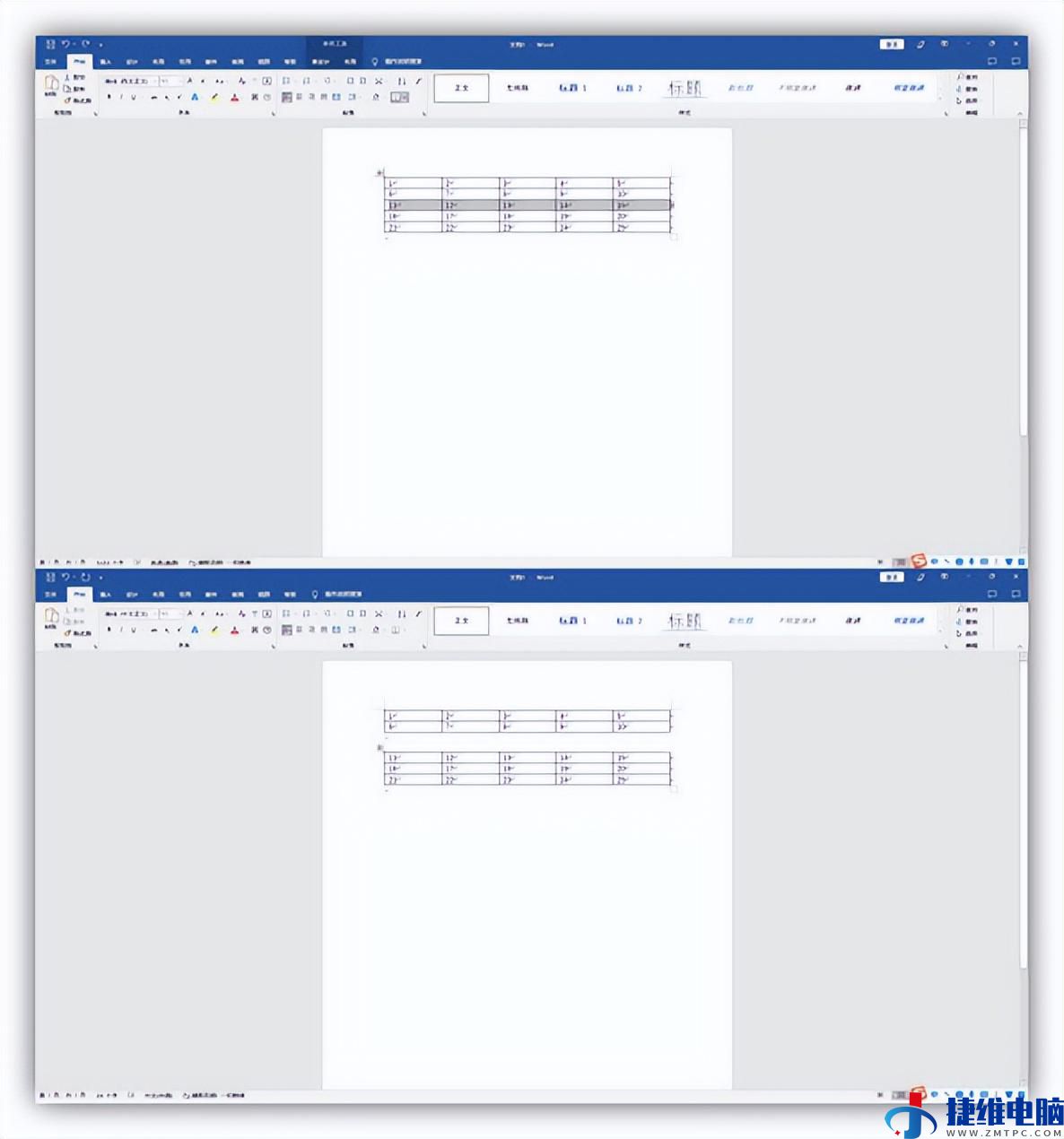
在Word表格中,大家有时需要拆分表格,这个时候要如何解决呢?其实非常简单,把光标定位在要拆分的那一行,然后按快捷键【Ctrl+Shift+Enter】,表格就被一分为二了。
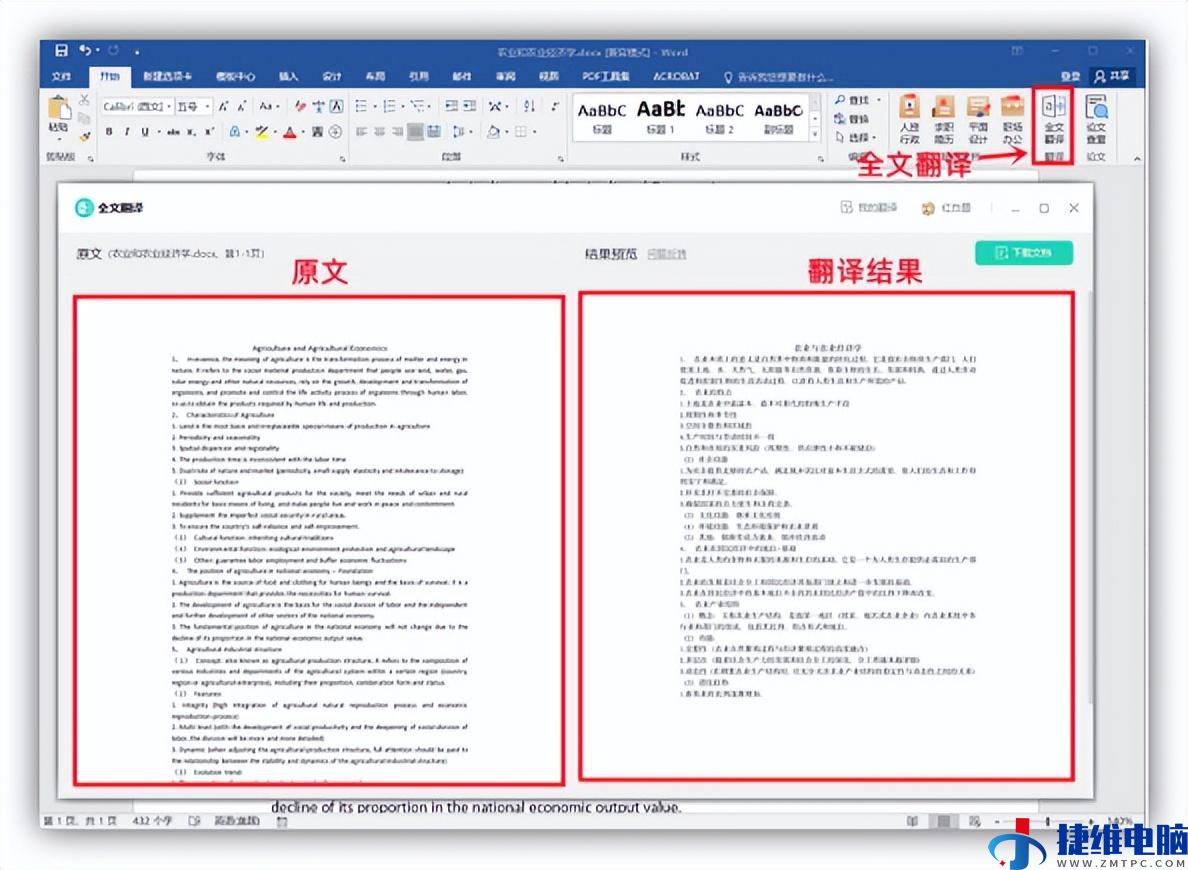
 07*迅速翻译全文
当大家在查阅外语文档时,不需要借用第三方翻译工具,只须启用Word自带的翻译工具,就能迅速且准确的翻译文档内容。在【开始】菜单里找到【全文翻译】,点击直接翻译成中文。
上面这7个Word办公小窍门,每个都非常实用,叫你的工作效率更高中一年级些。


