


word文档打不开显示内容有问题是什么原因模板文件损毁所致,删除默认模板,然后重建即可,具体步骤如下:
1、把附件转存到当地硬盘,但仍旧显示错误,点击右键属性,找到解除锁定的选项。
2、解除后文档就能正常打开了,理解这是个对外部文件的安全方案。
3、打开word中文件下的选项菜单,在弹出菜单中选择信赖中心,然后打开信赖中心设置。
4、在受保护的视图选项中,将右侧前三项的勾选项全部去掉就能了。
遇见如此的问题,小伙伴们可以试一试:
步骤1:添加损毁的办公文档
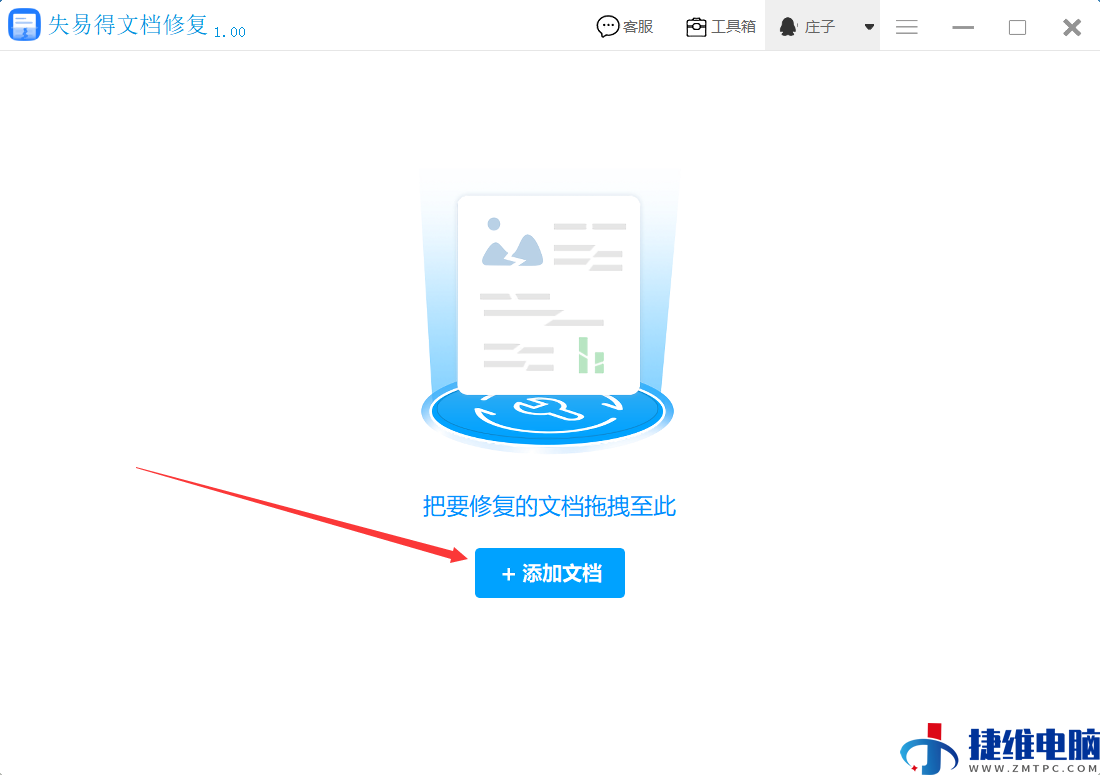
第一,你需要在官方网站下载安装失易得文档修复软件。安装完成后,启动软件。单击添加文档按钮,将损毁的word文件添加到软件中。
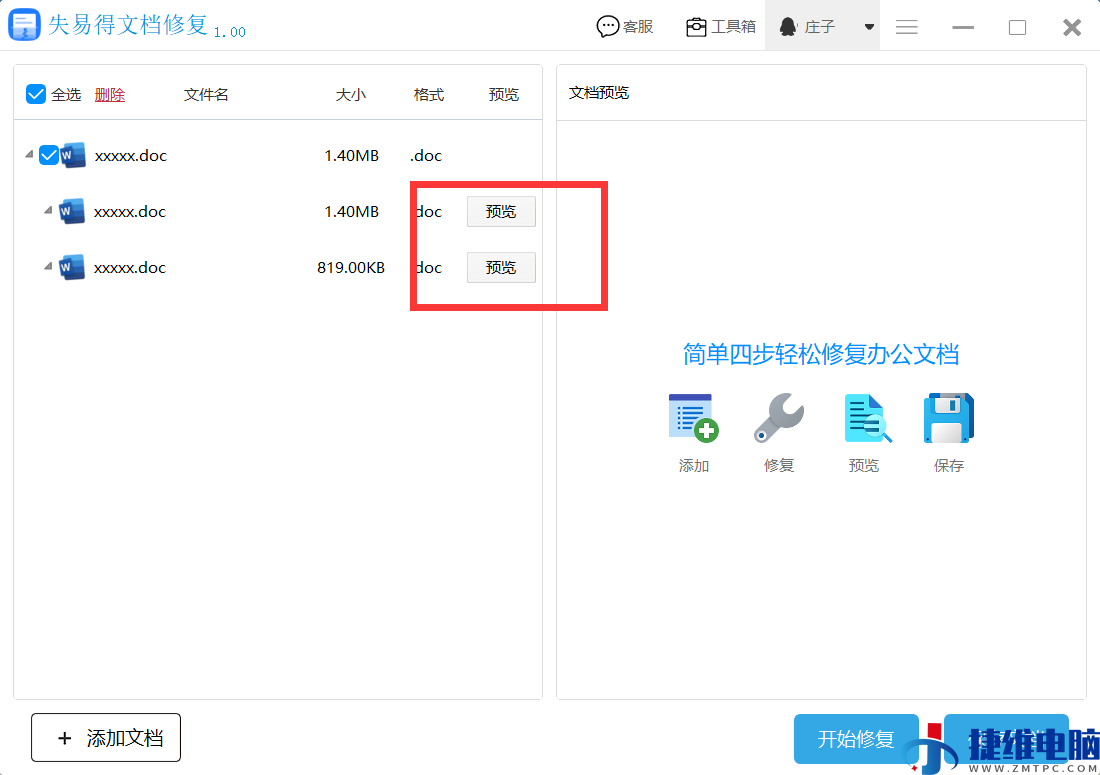
添加office文档后,可以在软件页面看到损毁的word文件的文件名、文件大小等信息,如此第一步修复前的筹备就完成了!
步骤2:开始修复word文件
在第一步的基础上,点击页面右下方蓝色的开始修复按钮,开始修复操作。
修复后会弹出一个提示框,提醒你预览并保存修复后的word文件。
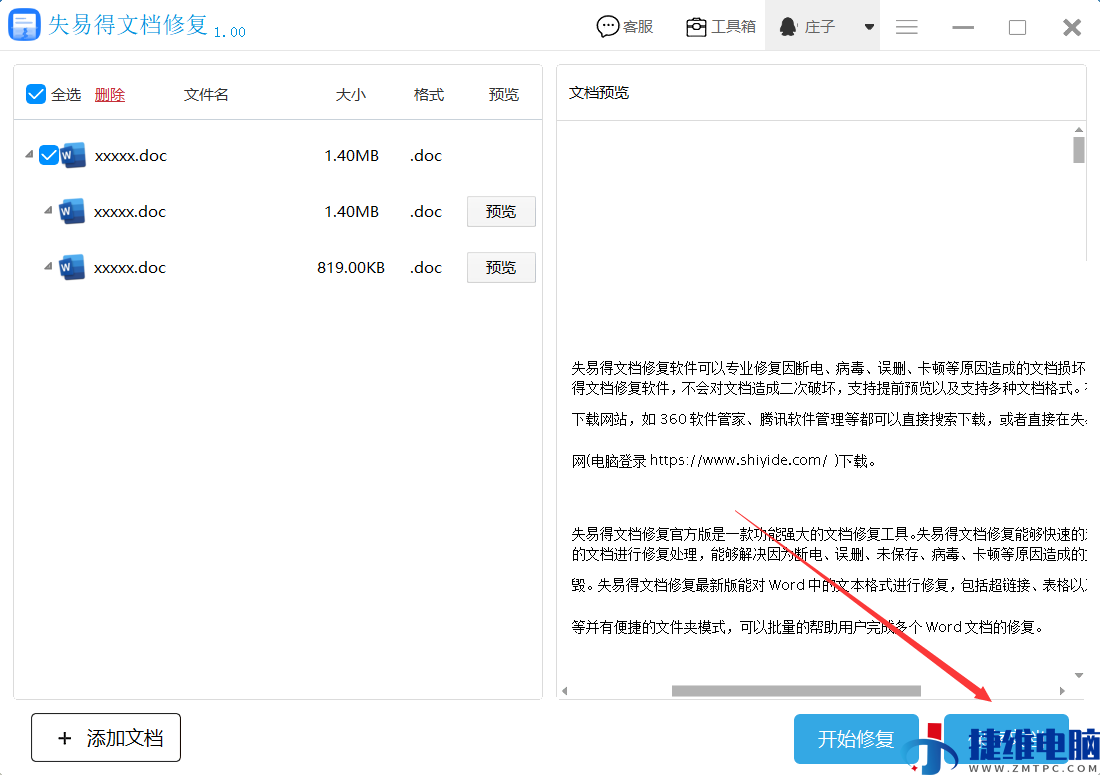
成功恢复后点击小预览图上的双眼按钮预览office文档,验证工具是不是修复了word文件。
步骤3:保存修复后的word文件
确认文档可以正常预览。点击右下角的保存文档按钮,将修复后的word文件保存到当地文件夹。
注意:未防止被损毁的文件覆盖。请勿将word文件保存在原始存储地方。
以上就是word文档打不开显示内容有问题的解决方案,假如遇见这种情况,可以尝试记者以上所收拾的办法,相信可以有效地解决问题。


