Word中有什么问题最叫你头疼呢?这类问题你目前已经有解决的办法了吗?
没的话,莫慌,今天记者给大伙整理了Word中几大叫人头疼的问题,并且针对这类问题,也给出了超简单的解决方案,下面就一块儿看看吧~
 问题1、在文字中间插入文字,后面的文字消失了
大伙平时在Word中输入文字的时候,是否有时出现了如此的问题:在某句文字中间输入文字后,后面的文字消失了。其实之所以会有如此的问题出现,是由于是你不小心误按到了键盘上的【Insert】键。
解决方案:直接按一下键盘上的【Insert】键就好。
 问题2、在网上复制文字后,会出现不少超链接
另外,大伙将网上的一些文字资料复制到Word文档中的时候,是否会出现不少超链接啊?是的话,可以通过下面的解决方案来解决。
解决方案:先全选中整个Word文档,然后再按住【Ctrl+Shift+F9】这一组合快捷键即可,如此文档中的超链接就会统统消失了。
 问题3、输入一大段文字后,总会有波浪线出现
除此之外,大伙在Word文档中输入一大段文字后,有时是否会出现如此的问题:一些文字下面有波浪线出现,这类波浪线主要以红、蓝色为主。如下图:
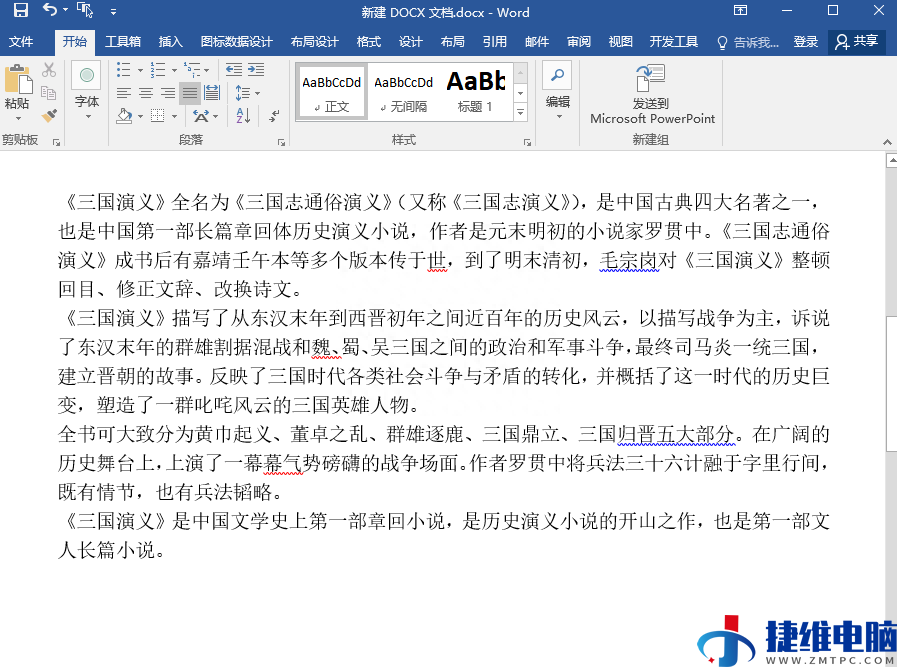
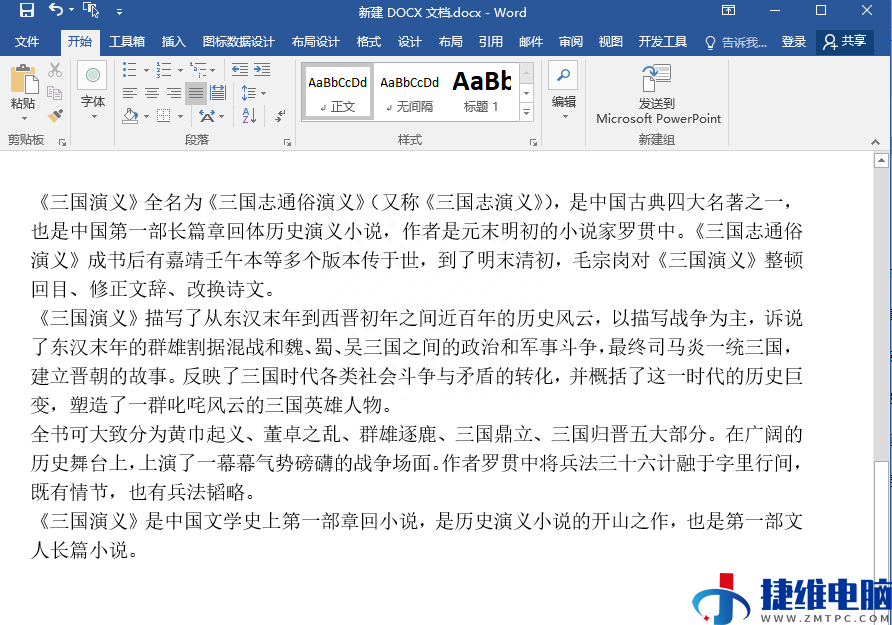
解决方案:点击【文件】,点击【选项】,点击【校对】,找到【在Word中更正拼写和语法时】,然后去掉其下面所有选项前的勾勾,最后再点击【确定】就好了。

完成后的成效图:
 问题4、文档中有不少多余的空行
Word中多余的空行同样也困扰着大伙,虽然这类空行不难删,但一行一行的删除也是非常烦人的。那样有哪些更快捷的删除办法呢?有,当然有,大伙可以试一试下面这一解决方案。
解决方案:
①先按住【Ctrl + H】打开查找和替换窗口,然后点击【查找内容】旁的文本框,再点击底部的【特殊格式】-【段落标记】,点击两次;
②再将鼠标定位在【替换为】旁的文本框中,同样点击【特殊格式】-【段落标记】,点击一次就好,最后只须点击【全部替换】就ok了。

上面这类问题什么最叫你头疼呢?假如你有更好的办法,欢迎在下方推荐出来哦,让更多的人一块学习学习~