


不了解你是不是过去遇见过一样的状况:花费了数小时甚至数天编辑的Word文档,却莫名其妙的丢失了。这个时候的心情可能很复杂。假如你不了解该如何解决,以下是几种恢复策略,期望能对你有所帮助!
 关于Word文档
Word文档一般是由Microsoft Word软件创建的文件,可以包括文本、图像、表格和其他多种元素。它可以用来创建、编辑、格式化和打印文字文档,并且具备很多高级功能,如拼写检查、插入页眉页脚、设置边距和缩进等。 Word文档可以保存为不一样的文件格式,包含.doc、.docx、.rtf等。它们可以在不一样的操作系统和软件中进行打开和编辑,并且可以通过邮件或网络进行共享和传输。 用Word文档可以完成各种任务,如写作文章、制作报告、设计简历、创建演示文稿等。
Word文档突然消失什么问题Word文档莫名其妙丢失是什么原因可能有以下几种:
1、意料之外删除:可能是因为误操作不小心将文档删除去。
2、地方变更:Word文档移动到其他地方致使没办法在原地方中找到它。
3、病毒感染:电脑遭到病毒或恶意软件感染,致使文档丢失或损毁。
4、系统崩溃:突发的系统问题或崩溃也会致使文档丢失。
5、硬件问题:硬盘问题、存储介质损毁等硬件问题也会致使文档丢失。
Word文档莫名其妙的丢失了如何解决当Word文档莫名其妙丢失时,可以尝试以下七个策略进行恢复:
策略1、检查收购站
第一,你可以在电脑的收购站中查找已删除的文档。假如找到了丢失的Word文档,可以将它还原到原来的地方。
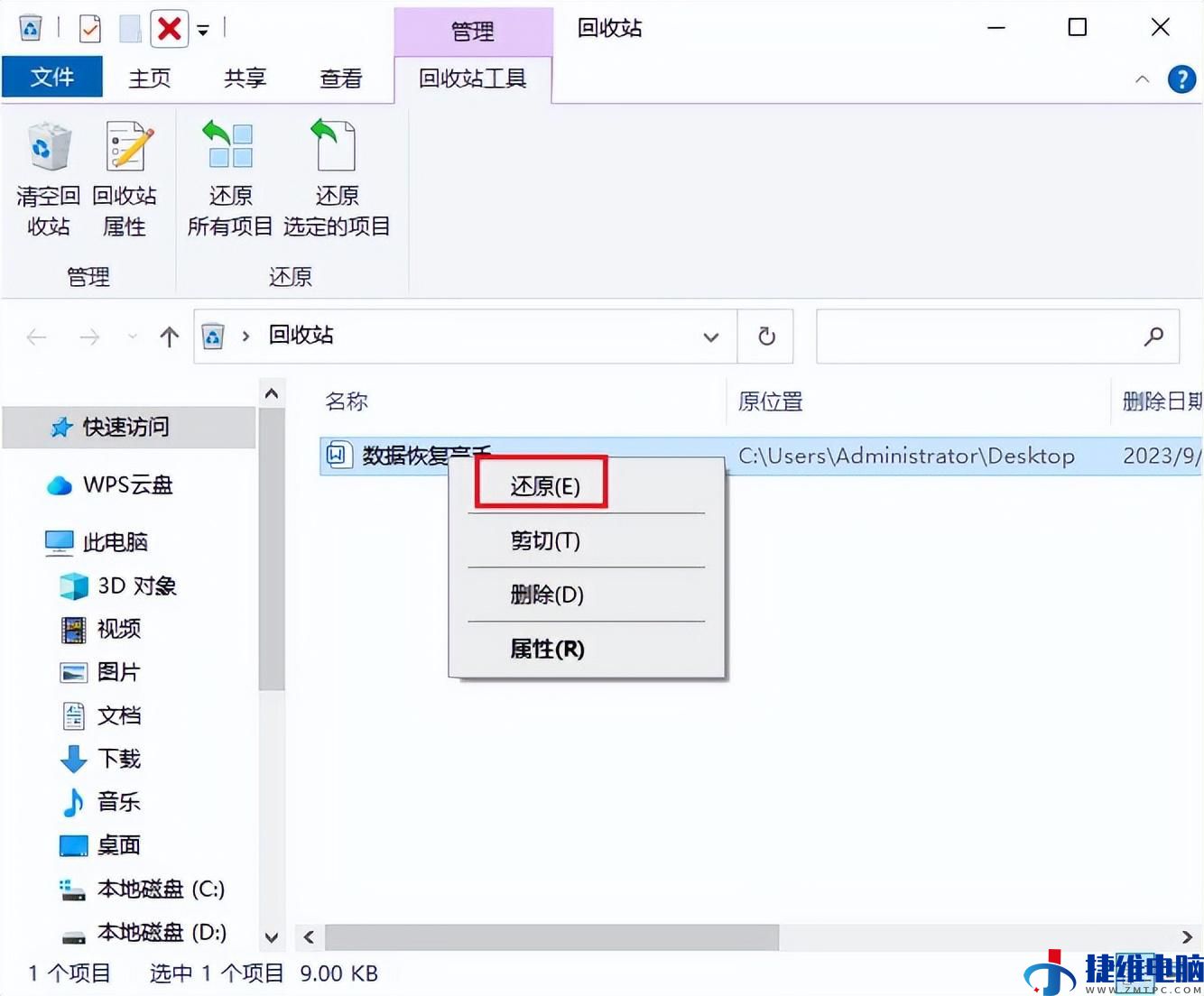
需要注意的地方:虽然电脑收购站能找回误删的Word文档,但用Shift键+删除键、删除超越收购站容量限制的文件是不会放入收购站的。
策略2、搜索文档
假如你了解文档的名字或一些关键字,可以用电脑上的搜索功能中搜索文档的名字或内容以找回。在电脑上搜索Word文档,你可以根据以下步骤进行操作:
步骤1:进入此电脑界面, 点击搜索栏(一般坐落于右上角)。
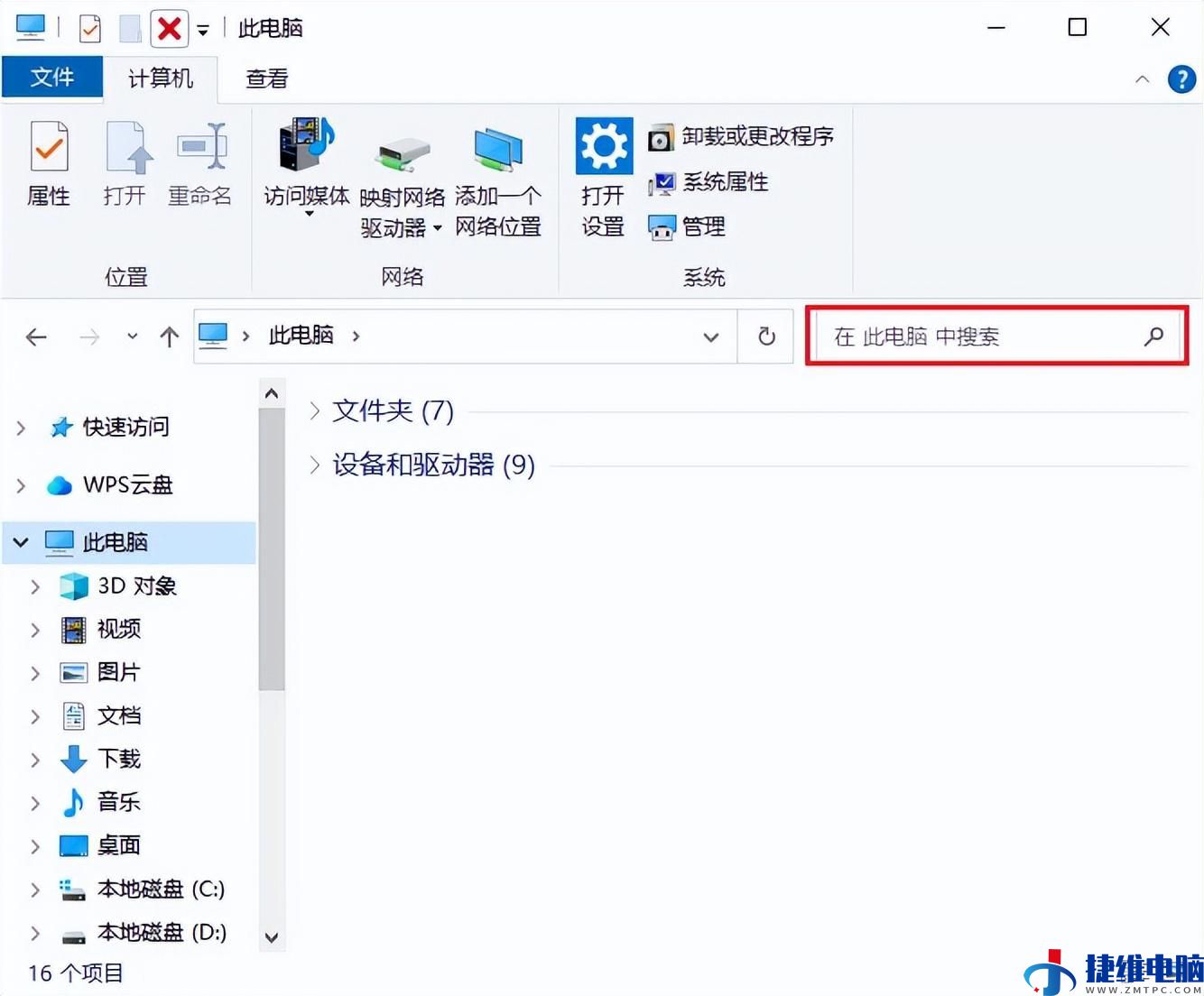
步骤2:输入你想要搜索的文件名或关键字。假如你记得部分文件名或关键字,也可以用通配符来搜索,如*.docx、*doc。
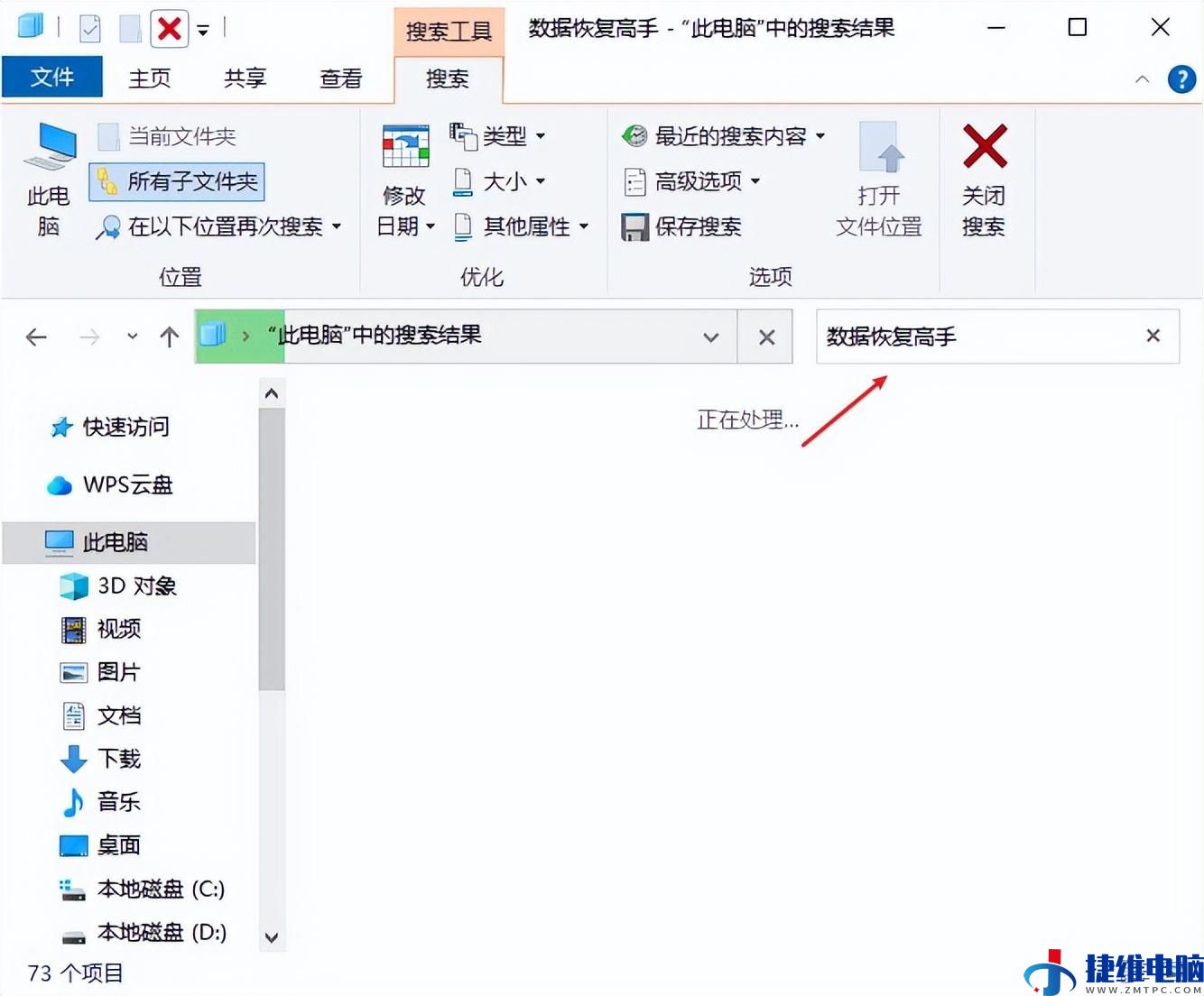
步骤3:按下回车键或点击搜索图标,等待一段时间,电脑会自动搜索,依据搜索结果,找到所需的Word文档,双击打开该文档即可。
需要注意的地方:搜索结果或许会依据你的操作系统版本和设置而有所不同。假如你没办法找到文件,你可以尝试更改搜索条件或继续查阅下面的办法。
策略3、显示隐藏状况
当存储介质感染病毒容易导致Word文档被隐藏,那样,隐藏的Word文档如何显示出来?借用控制面板进行显示的方法也是比较迅速且便捷的。
步骤1:鼠标右键单击开始菜单,在搜索框中键入控制面板并打开。
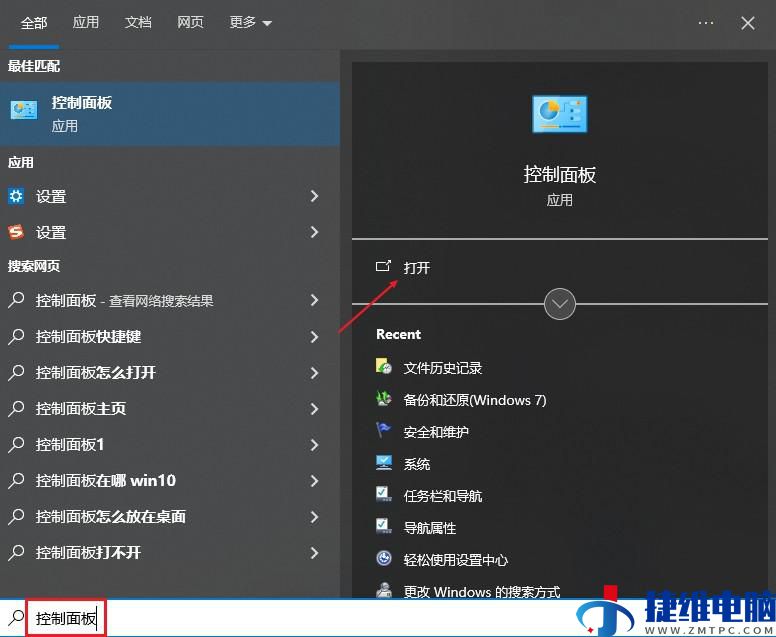
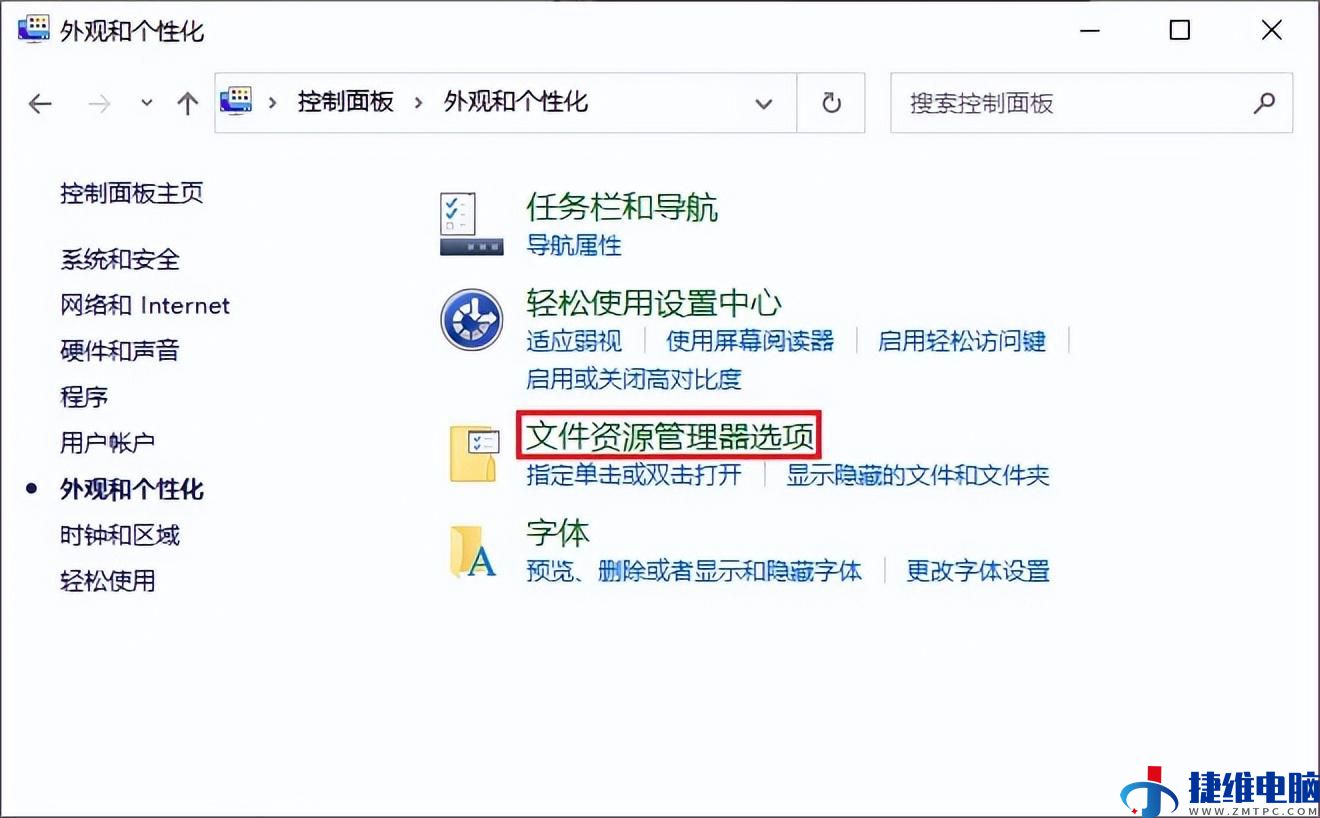
步骤2:在外观和个性化中找到并进入文件资源管理器选项。
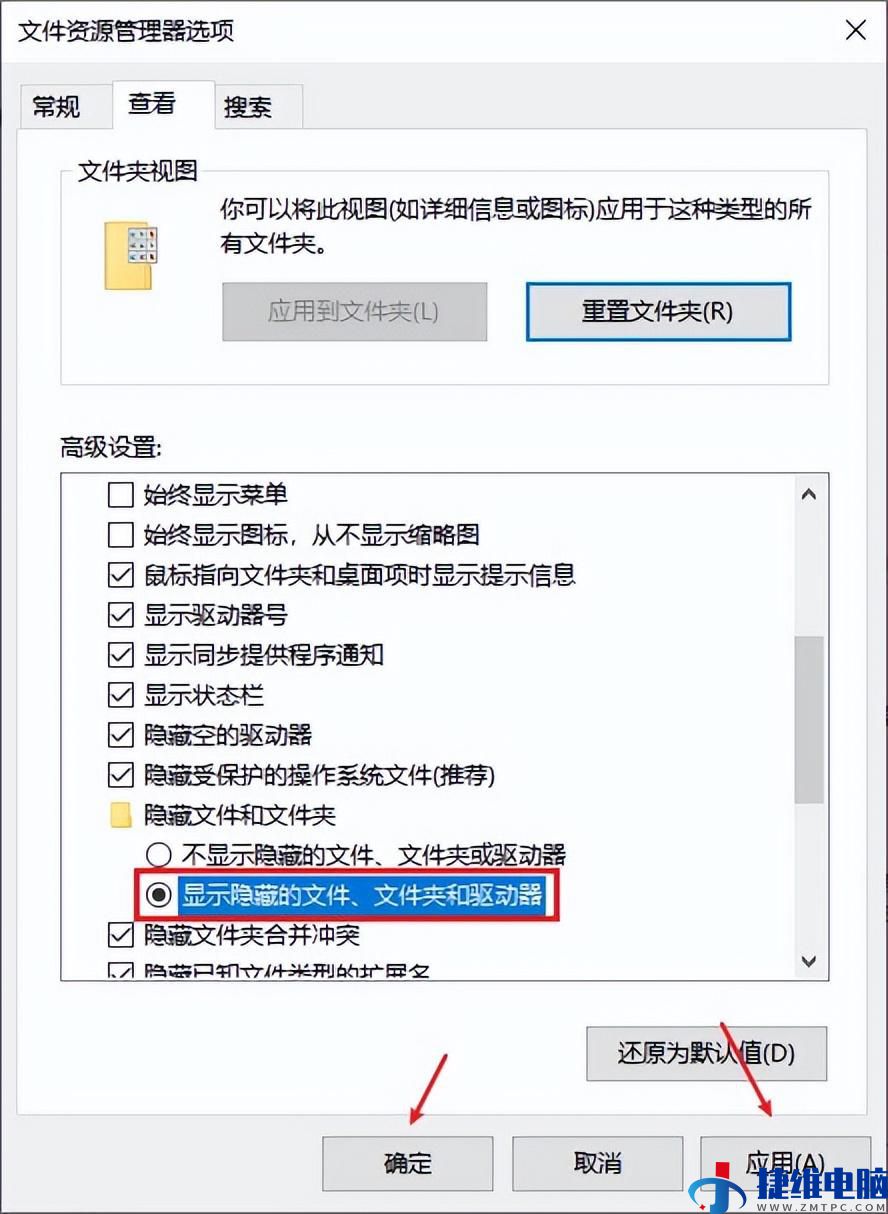
步骤3:选择查询,勾选显示隐藏的文件、文件夹和驱动器,点击应用和确定。
需要注意的地方:在显示隐藏文件时,要警惕恶意软件或病毒,假如不确定某个文件的安全性,最好不要修改或删除它。
策略4、恢复以前的版本
以前的版本可以帮你将Word文档恢复到之前保存的文件版本,无论文档是被覆盖还是删除,都可以尝试用此工具将文档还原到以前的版本。
找到你覆盖或删除Word文档的原始地方,右键单击所在的文件/文件夹,选择属性,然后切换到以前的版本选项卡,查找并还原之前的版本。
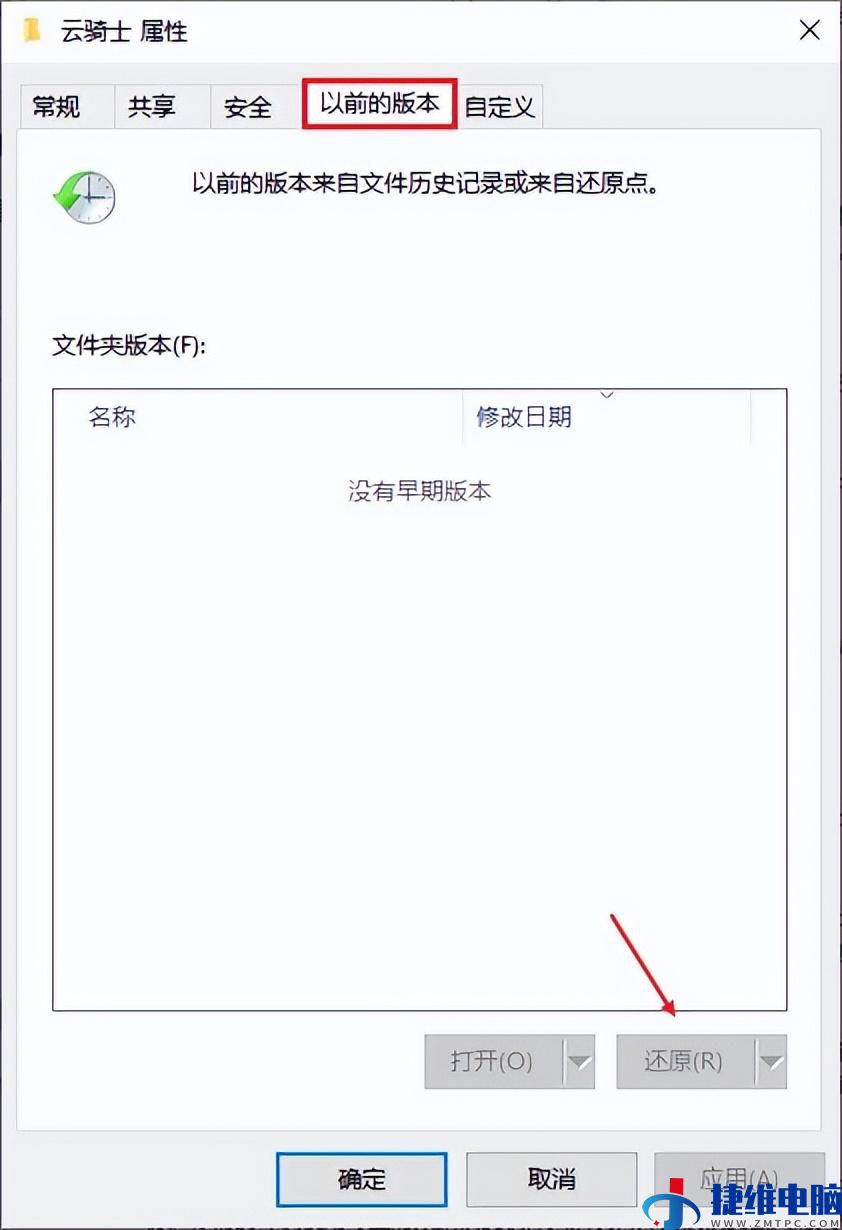
需要注意的地方:假如出现没以前的版本可用的状况,可能是由于你从未启用系统保护功能,或从未用过文件历史记录或Windows备份。
策略5、用Word自动备份功能
在发买卖外的状况下,如电脑崩溃或意料之外关闭Word时,可以通过Word的自动恢复功能来恢复近期一次备份的版本。在重新打开Word时,一般会自动测试到未保存的更改并提示恢复。
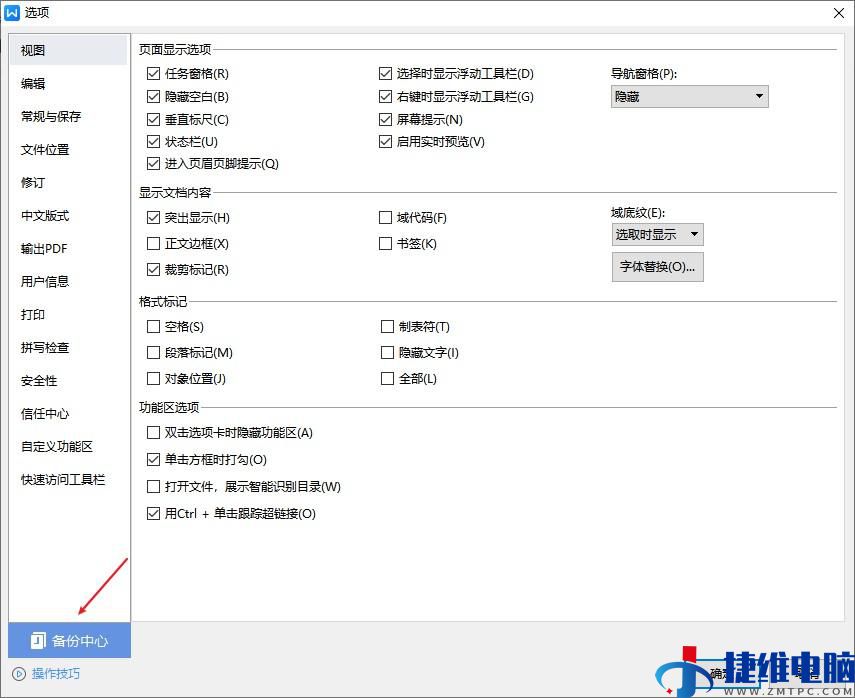
假如误删Word文档,可在备份中心查找自动保存文件并恢复其内容,随便打开或新建一个Word文档,点击文件-选项-备份中心,依据打开的备份中心界面中找到误删的文档,选择另存到其他地方中即可。
需要注意的地方:假如备份中心找不到需要的文档,可能是备份间隔时间过长没成功备份。你需要尽快用专业的数据恢复软件扫描设施并尝试恢复丢失的文档。
策略6、用专业的文件恢复软件
假如上述办法都不可以恢复文档,你可以尝试用专业的文件恢复软件,如云骑士数据恢复软件,软件可以扫描存储介质并找回已丢失的Word文档。
具体操作步骤如下:
步骤1:打开事先筹备好的云骑士数据恢复软件(请注意,这款软件不可以下载安装于丢失文档所在的电脑硬盘上),在主界面上选择合适的恢复模式。
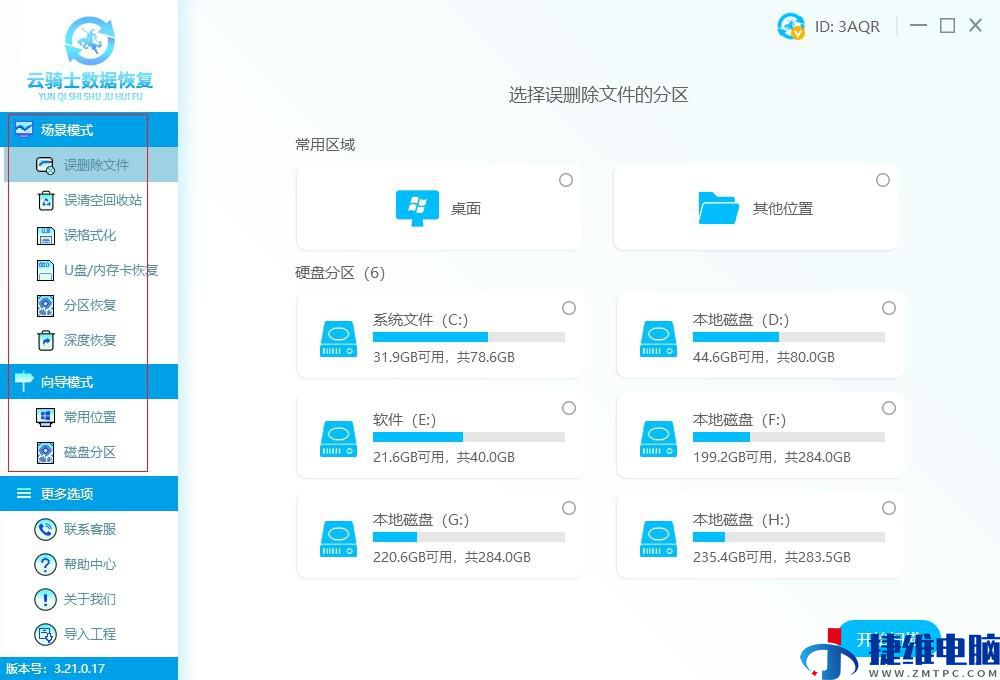
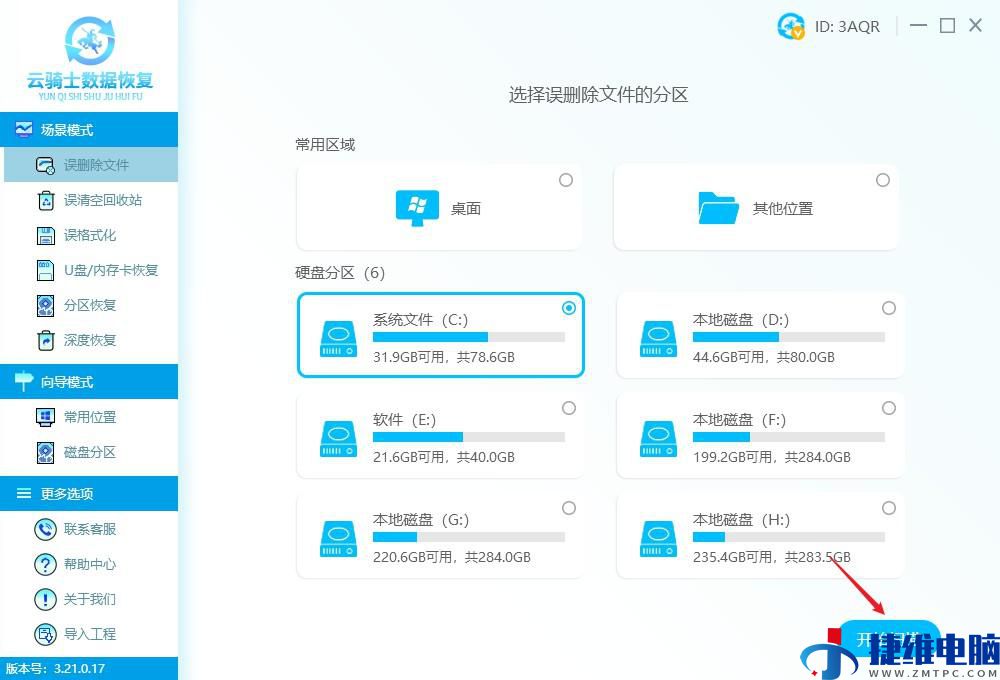
步骤2:以场景模式中的误删除文件为例,勾选需要恢复的分区地方,如C盘、D盘或外接磁盘等。完成选择后,点击右下角的开始扫描按钮,软件将自动开始扫描。
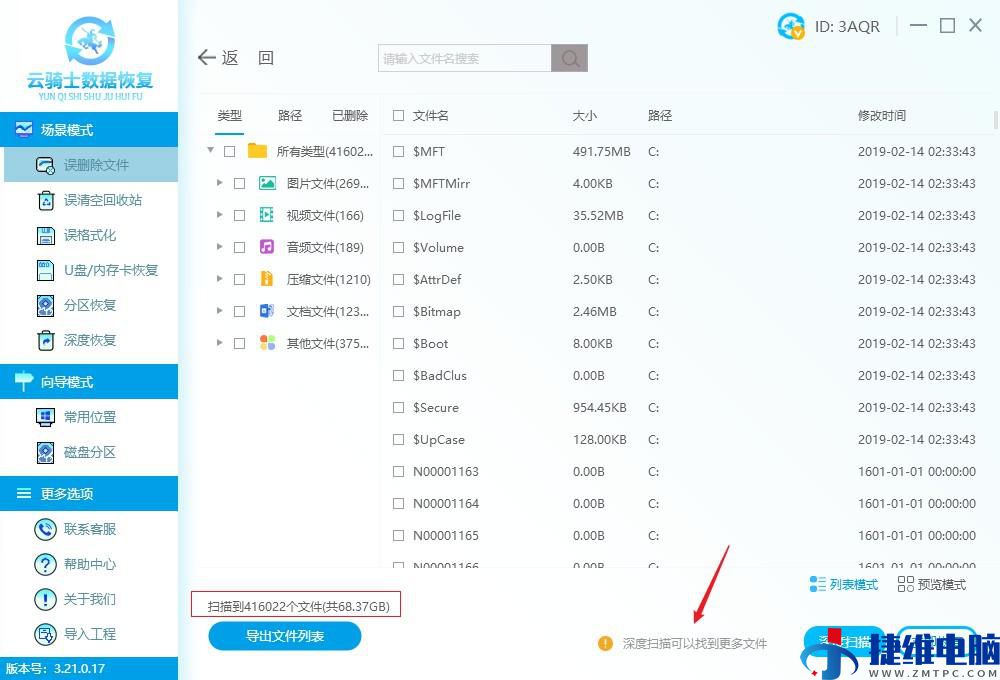
步骤3:当扫描完成后,软件将显示所选地方中的已删除文件列表。假如未找到需要的文档,请尝试用场景模式中的深度恢复,进行愈加彻底全方位的扫描。
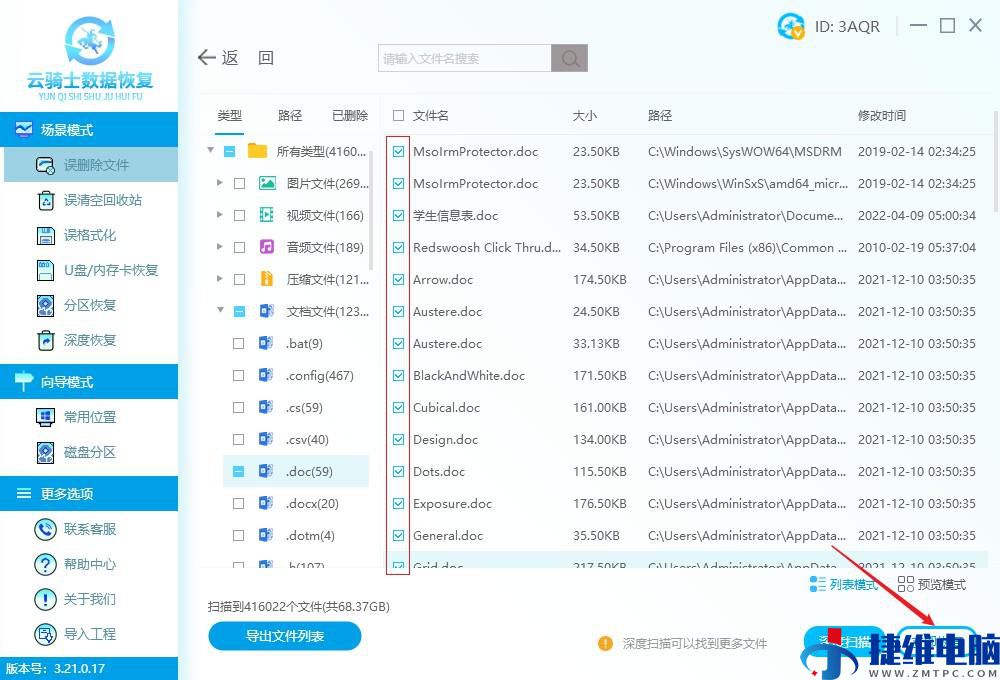
步骤4:找到目的文档后进行预览,在列表中勾选并点击立即恢复按钮进行数据保存。请注意,为防止覆盖原始数据,切勿将恢复的文件保存在丢失它们的同一分区中。导出完成后,点击查询即可查询恢复好的文档。
需要注意的地方:数据恢复软件没办法恢复被覆盖的Word文档,建议大伙一旦发现文档丢失状况,尽快用软件进行扫描恢复,以最大程度地提升成功恢复的机会。
策略7、寻求服务机构帮助
假如上述办法没办法找回你的文档,建议你寻求线下专业服务机构的帮忙。他们一般拥有更高级的技术,可以尝试从物理性问题的存储介质中恢复丢失的Word文档。
需要注意的地方:可能需要支付高昂的成本,并且没办法保证100%恢复成功。所以,在选择专业服务机构时,请确保选择可信任和资深的服务提供商。


