


无论是打工人,还是学生,日常都不能离开对word文档办公软件的用法。它可以用来编辑工作资料,写作论文,信息大全等,但它仅限于此吗?
其实它还有不少可以提升工作效率的方法,它可以帮助大家更快、更好地完成文档编辑,快和君君一块学起来吧!
01分割线快捷设置
在文档中为了使文章结构愈加明确规划,绘制分割线肯定是效果最好的方法之一,那你们了解最快捷的分割线如何弄吗?
在Word文档里面输入3个*号,按回车键,成一条虚线;就会变在word里输入三个 ~ 号,按回车键,就会变成了一条波浪线。
在word文档里输入三个 = 号,按回车键,就会变成了一条双直线;在word里输入三个 # 号,按回车键,就会变成了一条隔行线。
02文本横线对齐
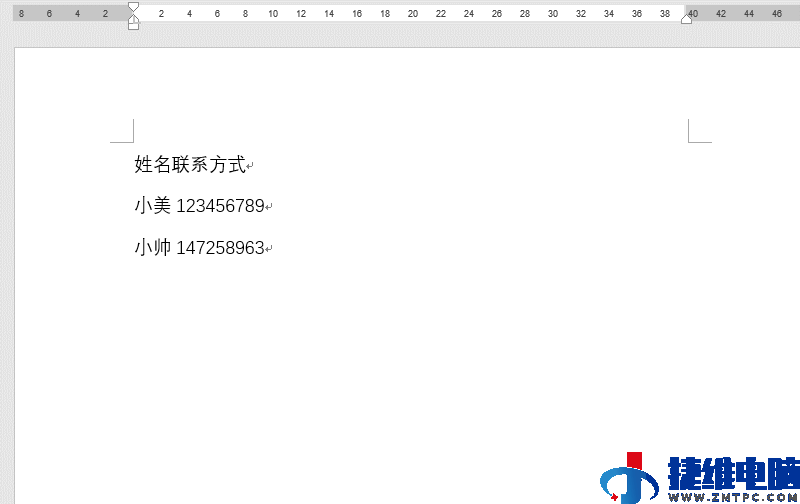
你们对齐文本的时候还在用空格键?如此做不只困难对不齐,效率还非常低。其实这个可以用【Tab】快捷键来迅速横向对齐文本!
第一大家选中需要对齐的文本,然后移动标尺到所需对齐的地方。最后鼠标点击需要分隔的文本,然后按下【Tab】键,即可迅速对齐文本。
03隐藏文字内容
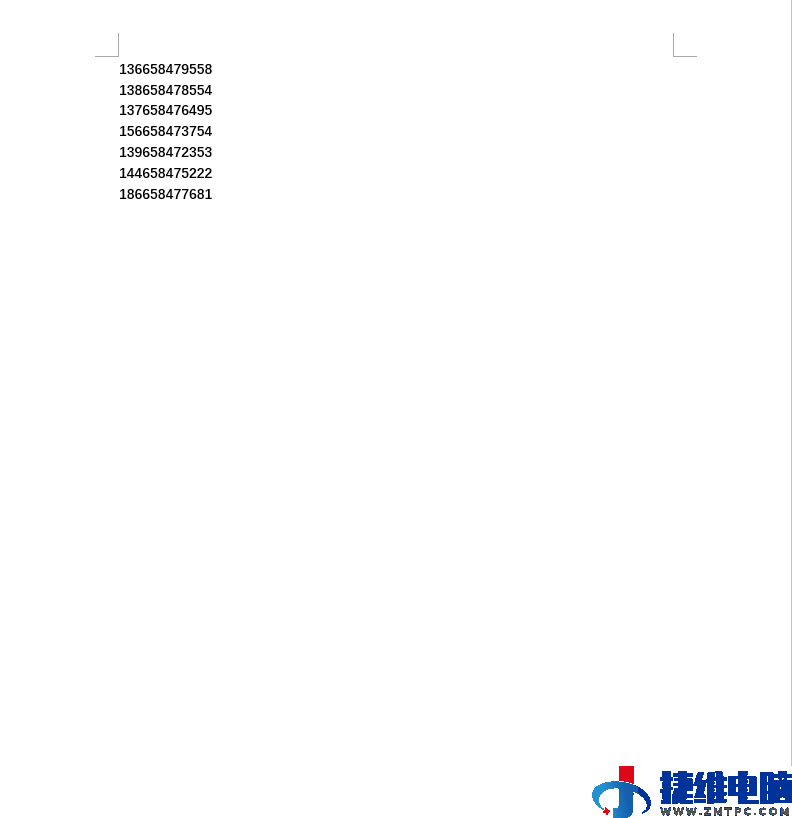
大伙一定好奇,平常大家看到文档里的手机号码中间都是星号,那这是一个一个打出来的吗?
其实大家选中数字地区,打开查找和替换对话框;在查找内容中输入代码:([0-9]{3})([0-9]{4})([0-9]{4});
在替换中输入/1****/3,勾选用通配符,点击全部替换,就可替换完成了。
04删除空白格
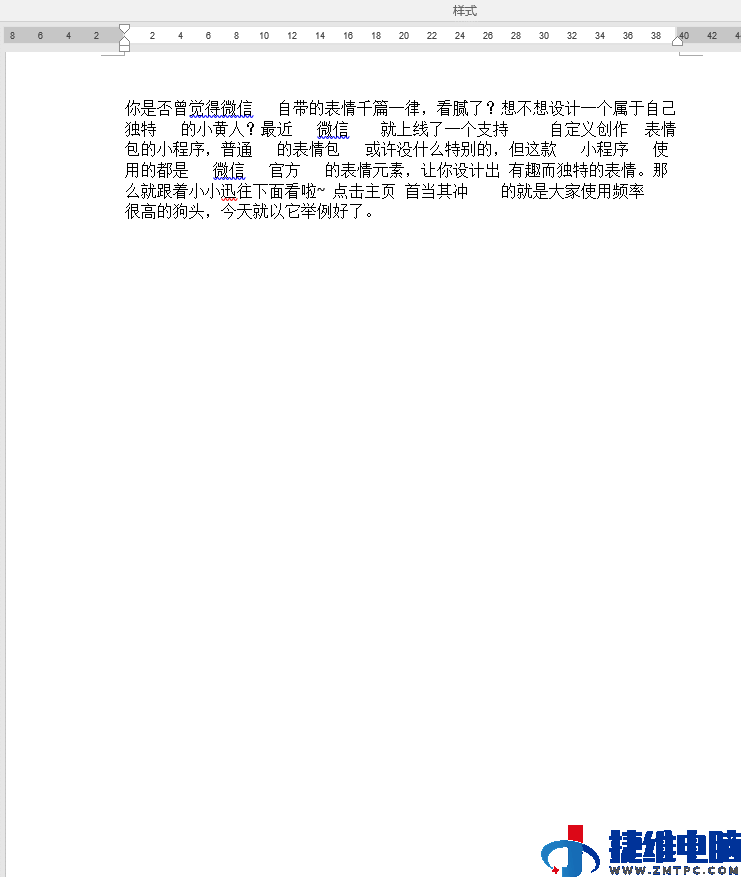
有时大家在用文档时,比较容易出现空格的状况,同样可以用查找替换工具来帮助大家批量删除空白格。
点击快捷键【Ctrl+H】,调出查找和替换框,在【搜索选项】的选项中取消勾选【忽视空格】;接着在【替换】中输入【^w】并点击【全部替换】,即可一键删除文本中的空白格。
05迅速统一图片大小
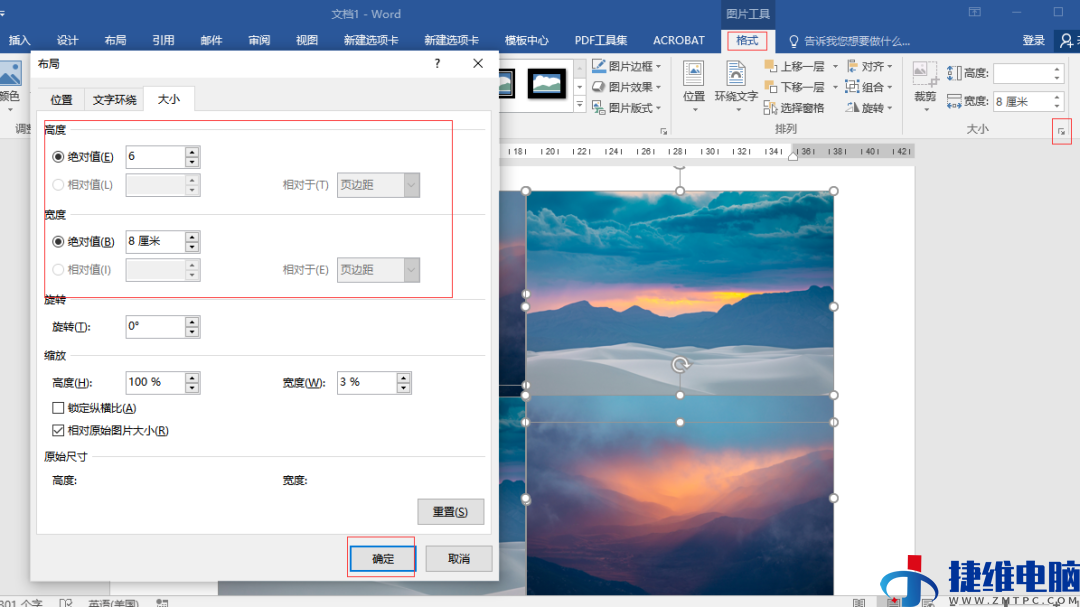
当大家需要在Word文档插入多张图片的时候,常常要手工调整图片尺寸,其实可以迅速统一图片大小。
仅需在导入多张图片之后,按住【Ctrl】键,然后选择多张图片,点击【图片格式】,输入图片高度和宽度,点击【确定】就能统一图片大小。
06一键提取所有图片
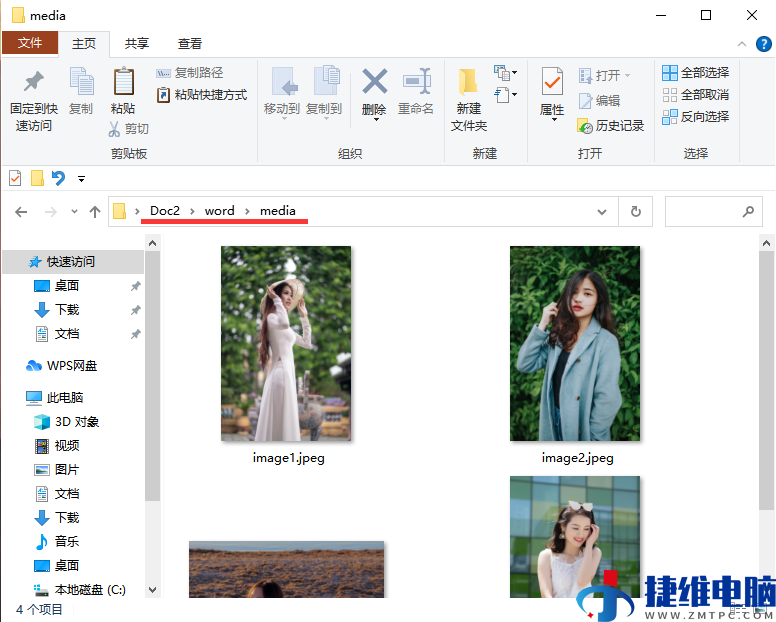
有时想将word里的多张图片导出进行备份、处置,不少朋友会选择一张张保存,其实有个办法能迅速提取所有图片。
复制Word文件,将文件后缀改为【.rar】,解压这个文件夹,依次点开【word】-【media】,就能看到Word里的所有图片啦。
好啦,今天的内容就到这了。大伙快来试一试这类效率非常高的Word文档方法吧!


