


Word是一个功能强大的文档编辑工具,它不仅能够编辑文本内容,还可以进行文档排版。正确的文档排版可以使文档愈加易读、美观,提高文档的专业性。下面将介绍一些简单易懂的Word文档排版方法,叫你的文档高雅大方。
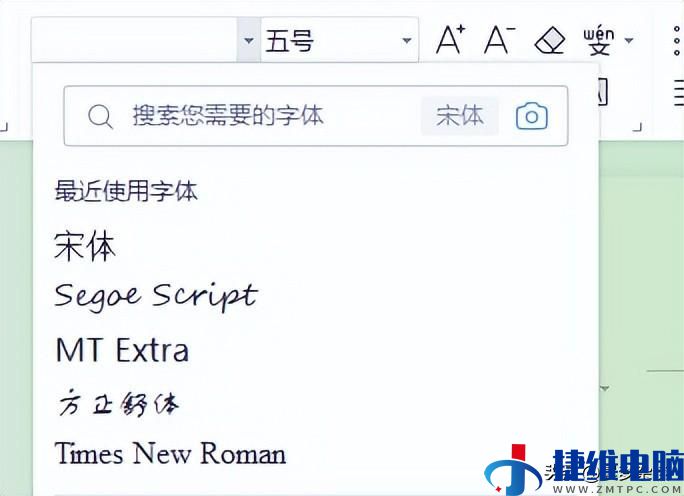
1、选择适合的字体和字号
选择适合的字体和字号是文档排版的基础。通常来讲,正文内容可以选择宋体、Microsoft雅黑等常用字体,标题可以选择楷体、黑体等具备较强视觉冲击力的字体。字号的选择应依据文档的作用和读者的阅读习惯进行调整。
2、调整段落的行距和首行缩进
行距和首行缩进的调整可以使文档看着愈加整齐美观。在Word中,可以通过以下步骤进行调整:
1、选中需要调整的段落。
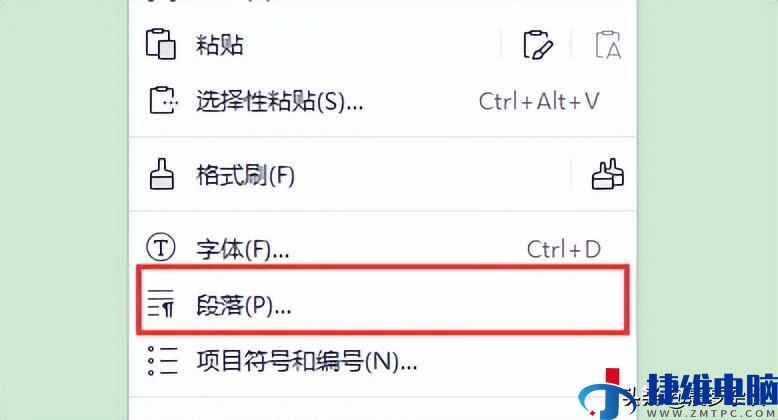
2、鼠标右键菜单栏中找到段落选项卡,然后点击行距图标。这将打开一个下拉菜单,显示不一样的行距选项。选择合适的行距,如1.5倍行距或2倍行距。
3、在同一菜单栏中,点击缩进图标。在弹出的对话框中,选择首行缩进并设置适合的缩进值。
3、插入页眉和页脚
插入页眉和页脚可以在文档中添加页码、标题、作者等信息,使文档愈加规范。在Word中,可以通过以下步骤进行插入:
1、在Word的菜单栏中找到插入选项卡,然后点击页眉和页脚图标。这将打开一个下拉菜单,显示不一样的页眉和页脚选项。
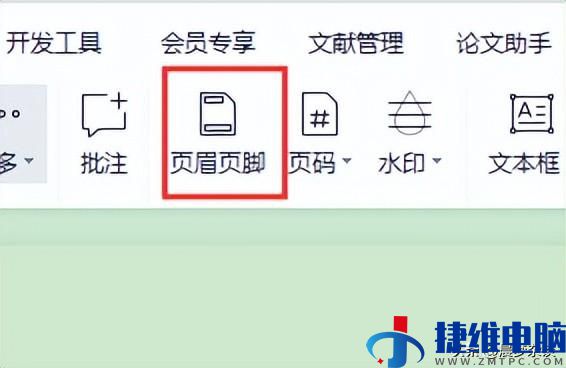
2、在下拉菜单中,选择合适的页眉或页脚样式,如居中对齐页眉或页脚带页码等。
3、在弹出的页眉或页脚编辑地区中,添加所需的内容,如页码、标题或作者等。
4、插入图片和表格
插入图片和表格可以使文档愈加生动有趣。在Word中,可以通过以下步骤进行插入:
1、在Word的菜单栏中找到插入选项卡,然后点击图片或表格图标。这将打开一个对话框,用于选择要插入的图片或表格文件。
2、浏览并选择要插入的图片或表格文件,然后点击插入按钮。Word将自动将图片或表格插入到文档中。
5、设置页面边距和纸张大小
设置页面边距和纸张大小可以使文档愈加整齐、符合打印需要。在Word中,可以通过以下步骤进行设置:
1、在Word的菜单栏中找到布局选项卡,然后点击页面边距图标。这将打开一个下拉菜单,显示不一样的页面边距选项。
2、在下拉菜单中,选择合适的页面边距选项,如正常、窄边距或自概念等。假如需要自概念页面边距,可以点击自概念边距选项,并输入所需的边距值。
3、在同一菜单栏中,点击纸张大小图标。在弹出的对话框中,选择合适的纸张大小,如A4、Letter或自概念大小等。
通过以上五个步骤,你可以用Word进行简单而有效的文档排版。这类方法可以帮你使文档愈加高雅大方,提高文档的专业性。学会了这类方法,你可以在工作和学习中更好地展示我们的文档,叫人眼前一亮。快点试一试吧!


