


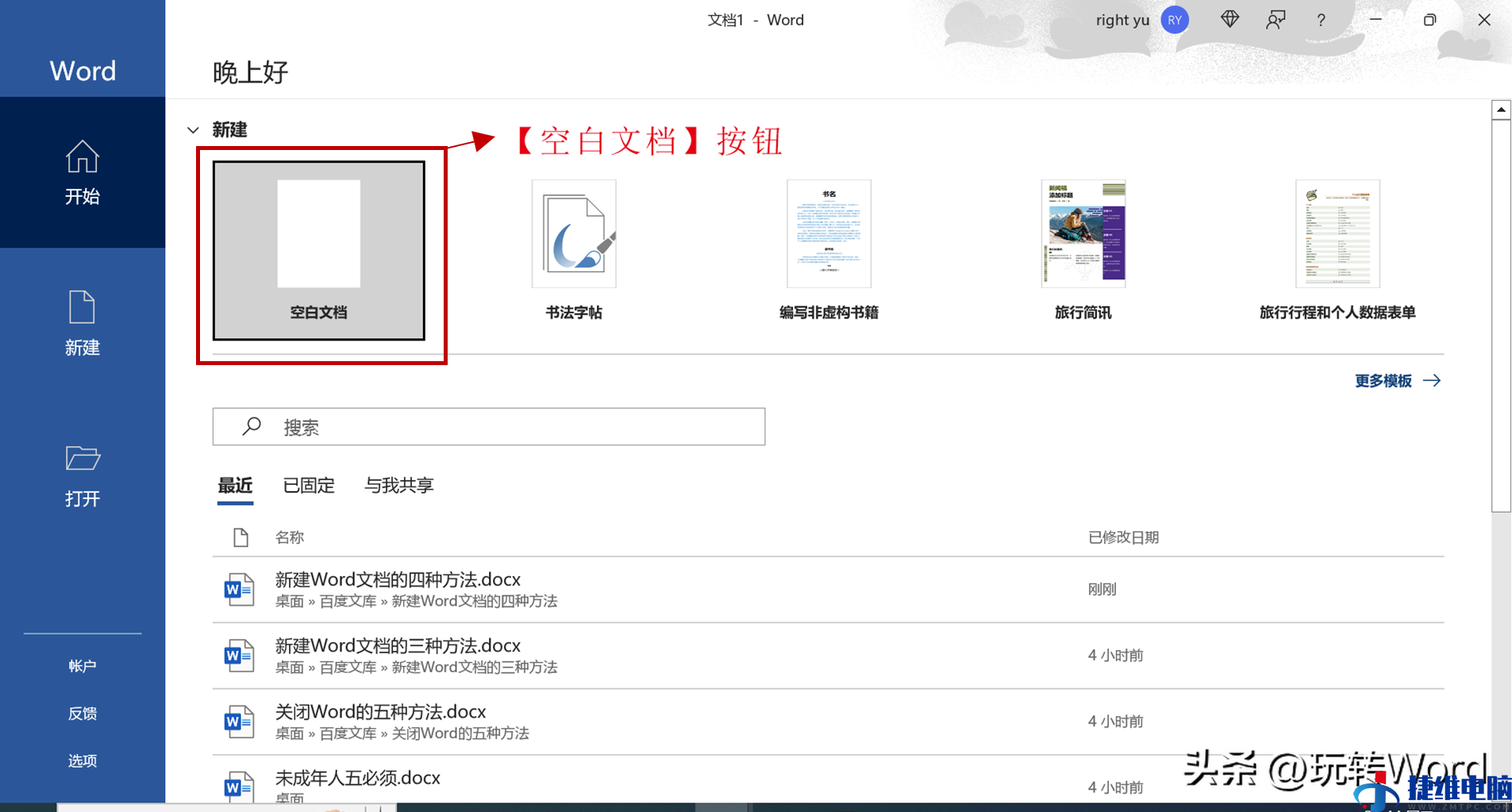
开始界面
上述办法非常简单,打开Word进入开始界面后,单击【空白文档】按钮即可新建空白文档。如上图所示。
办法2、 通过【文件】选项卡新建空白文档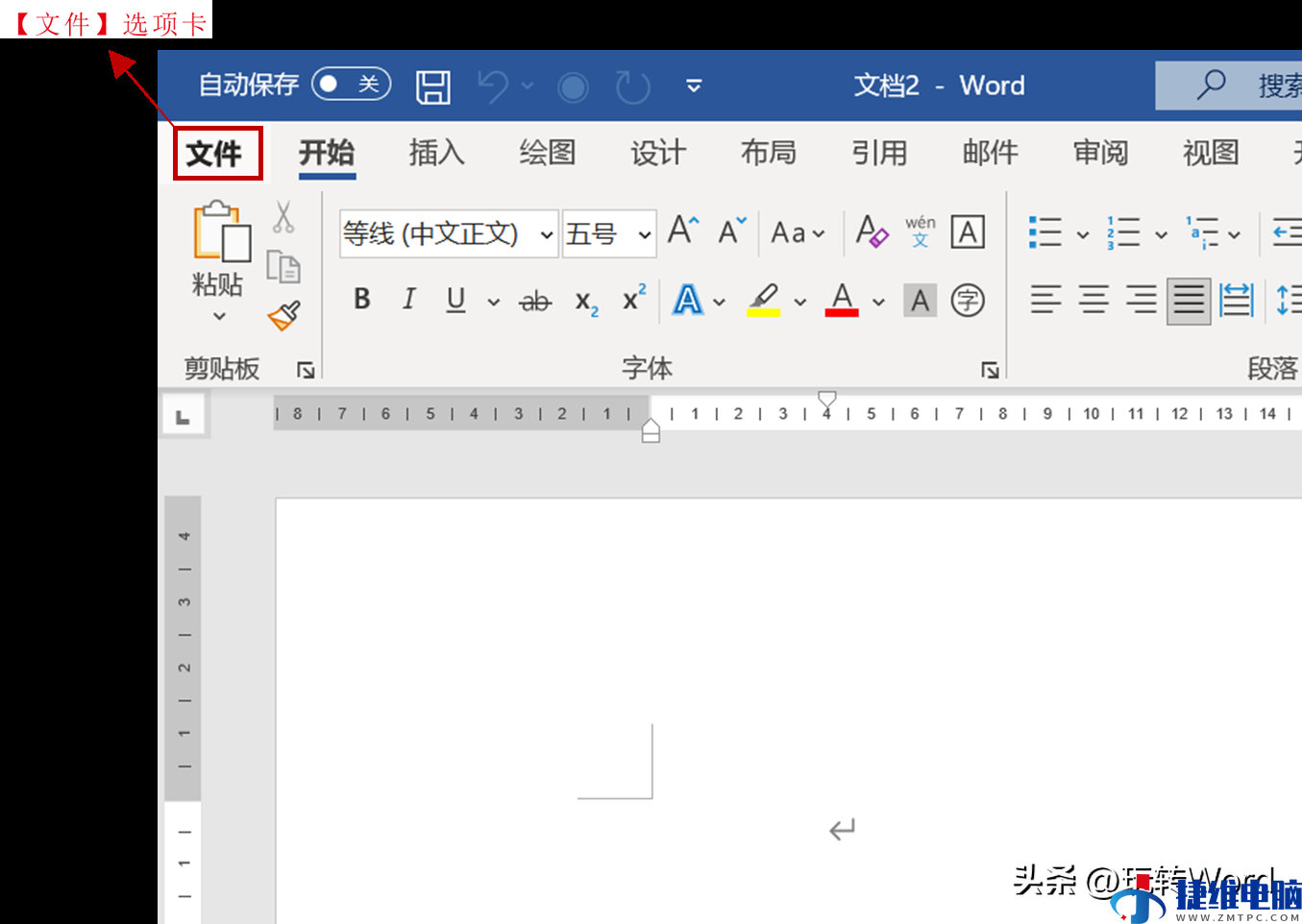
【文件】选项卡
步骤1、单击【文件】选项卡。如上图所示。
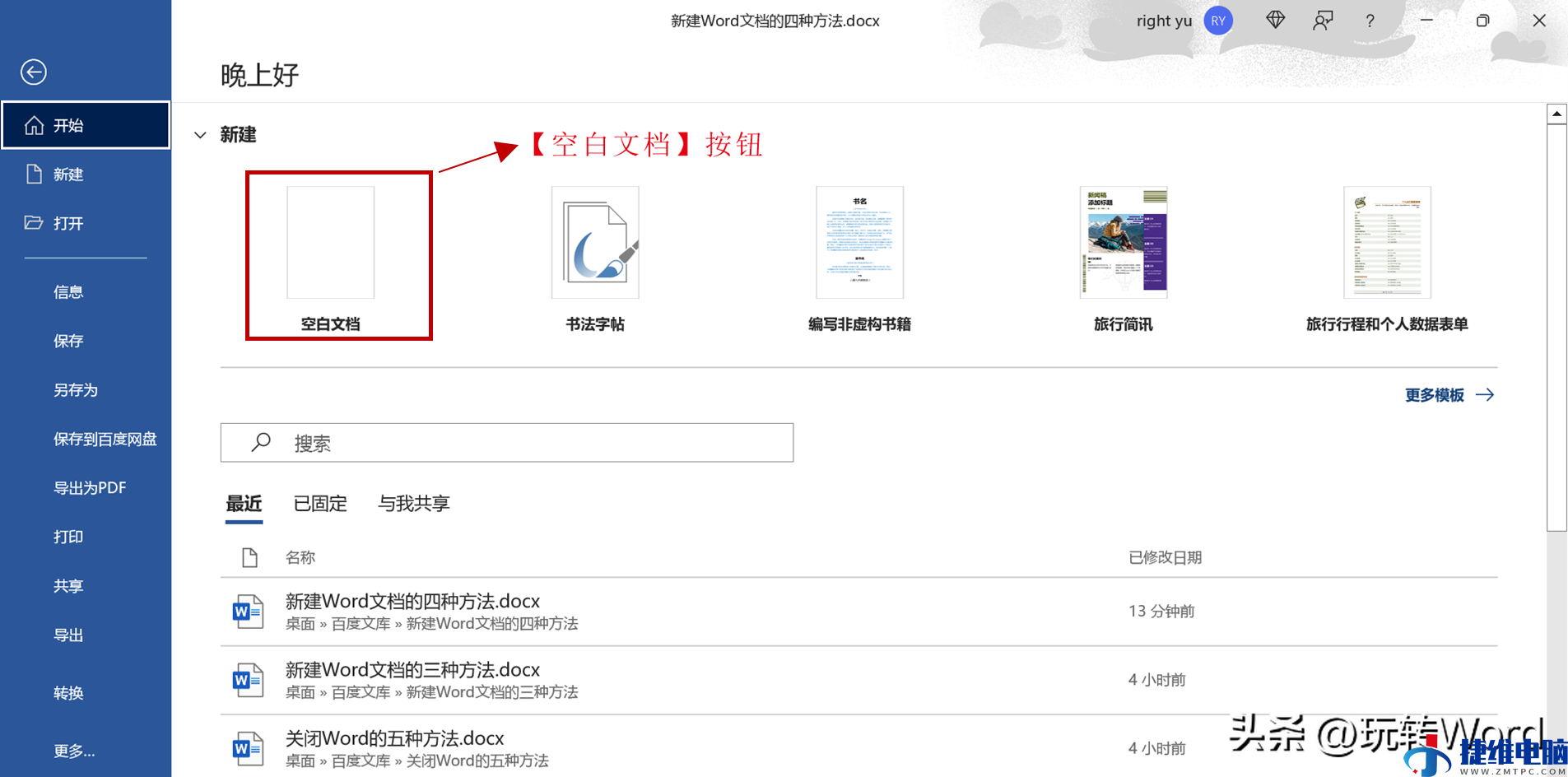
步骤2、单击【空白文档】按钮即可新建空白文档。如上图所示。
办法3、 通过快捷键新建空白文档当大家进入某一Word文档后,通过快捷键【Ctrl】+【N】可迅速新建空白文档。
办法4、 通过本机上的模板新建文档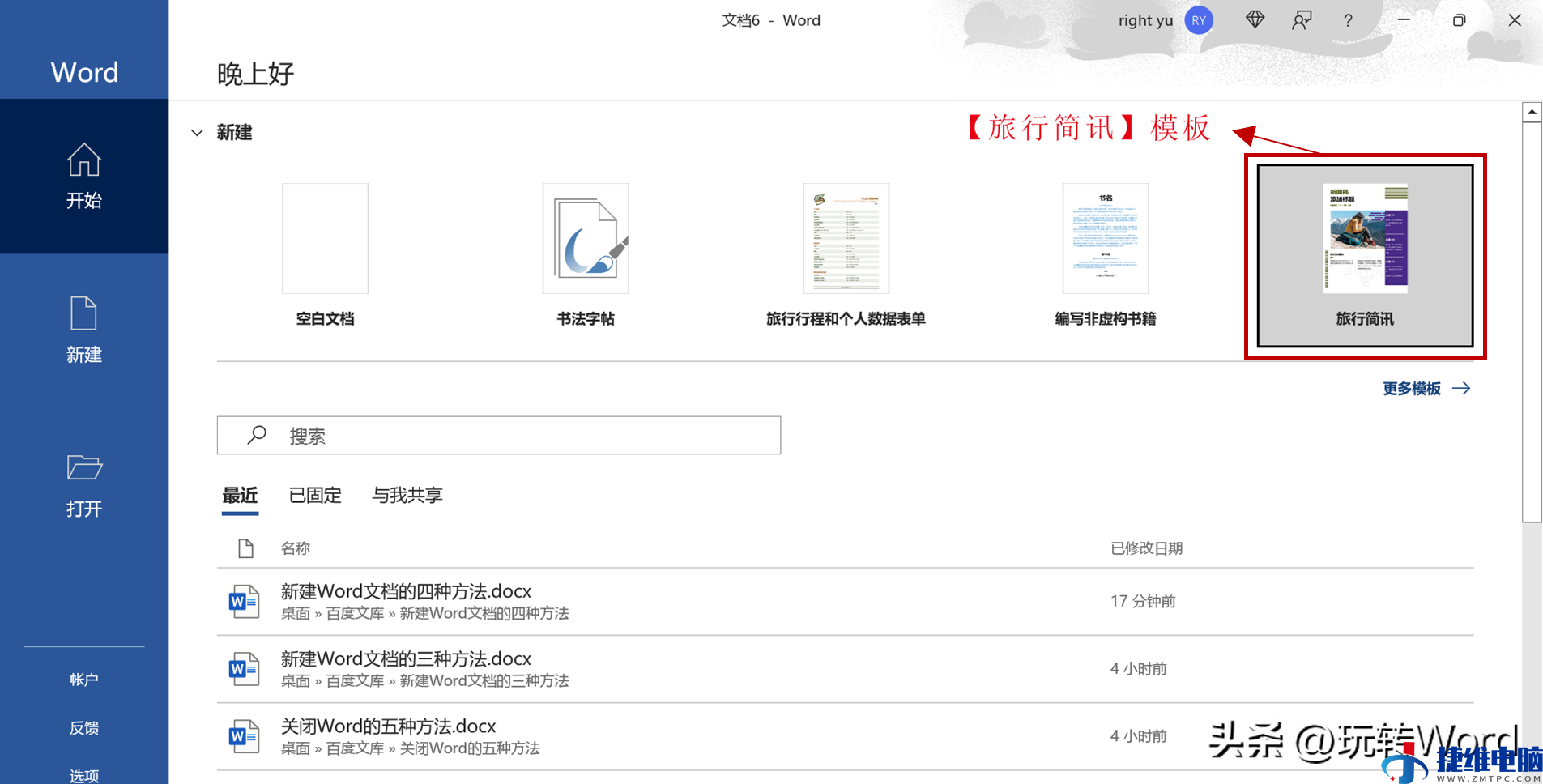
【旅游简讯】模板
步骤1、这里大家以【旅游简讯】模板为例,单击该模板,弹出创建对话框。如下图所示。
步骤2、弹出创建对话框。如下图所示。
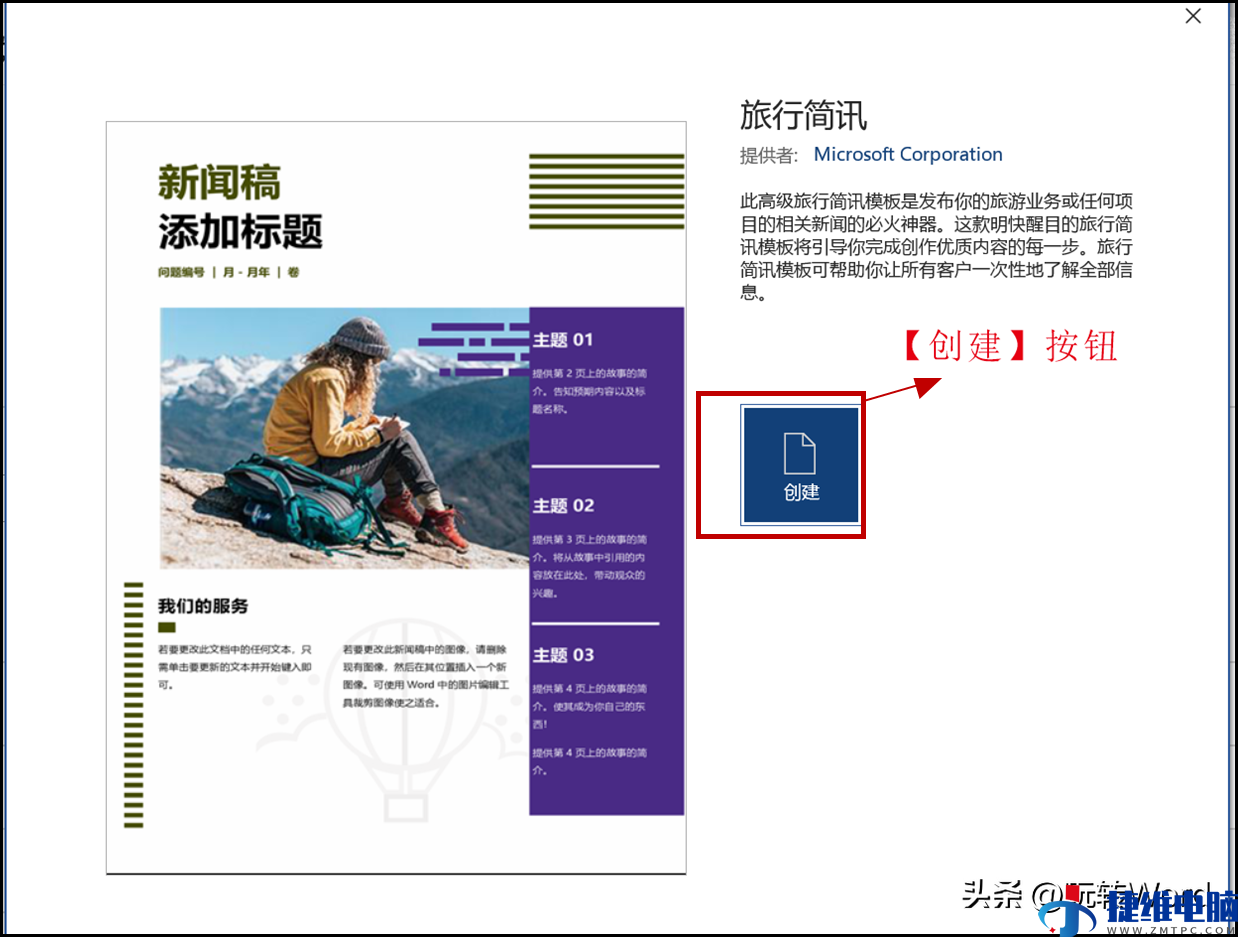
【创建】对话框
步骤3、单击创建按钮,即可创建基于旅游简讯模板的新文档。创建成效如下图所示。
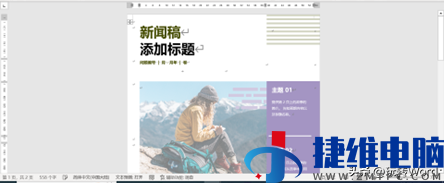
新文档
办法5、 用联机模板新建文档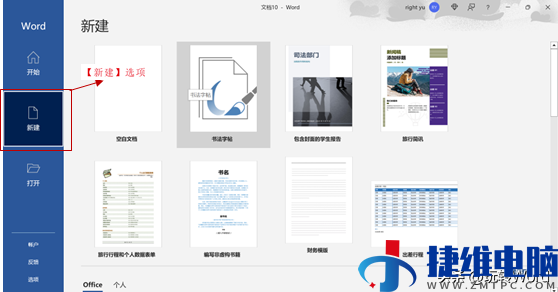
【新建】选项
步骤1、单击【新建】选项。如上图所示。
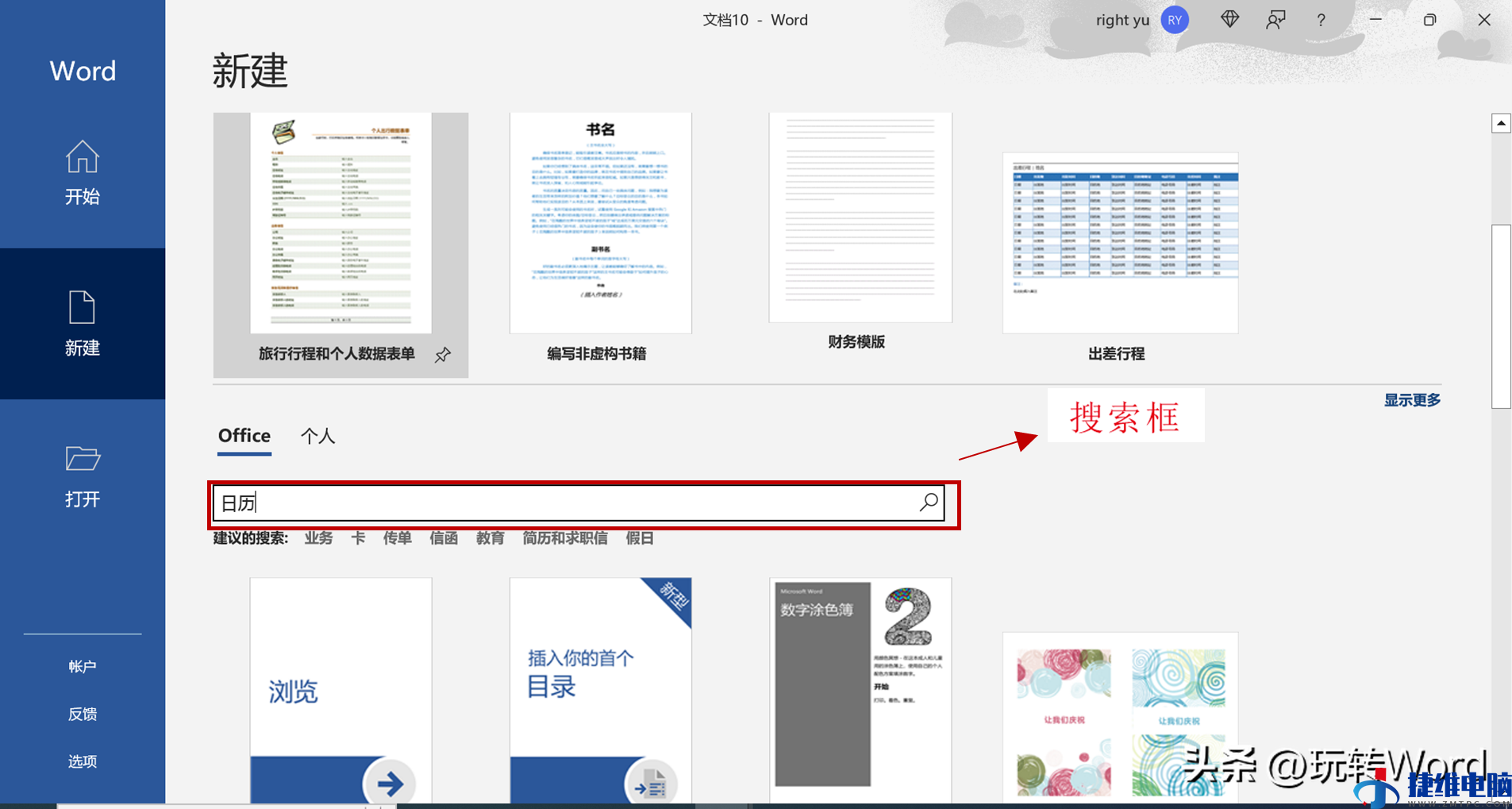
搜索框
步骤2、在搜索框中输入想要的模板种类,比如日历,单击【搜索】按钮或回车键即可进行搜索。搜索完成如下图所示。
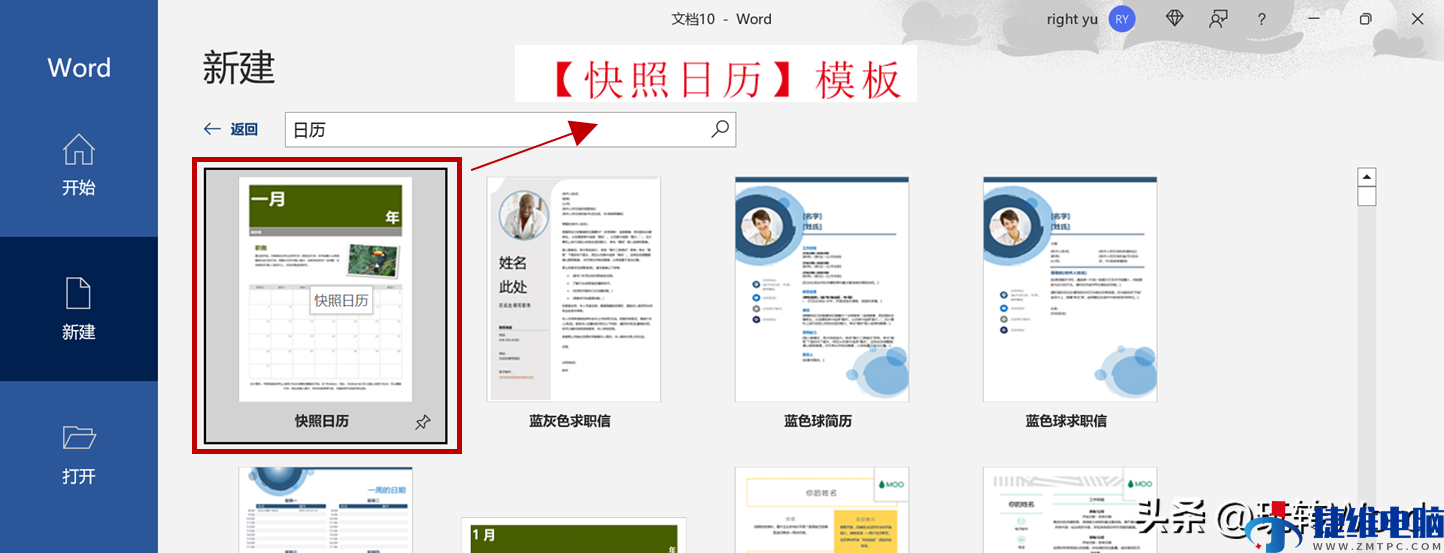
【网站快照日历】模板
步骤3、这里大家选择【网站快照日历】模板,单击即可通过创建对话框创建新文档。创建成效如下图所示。
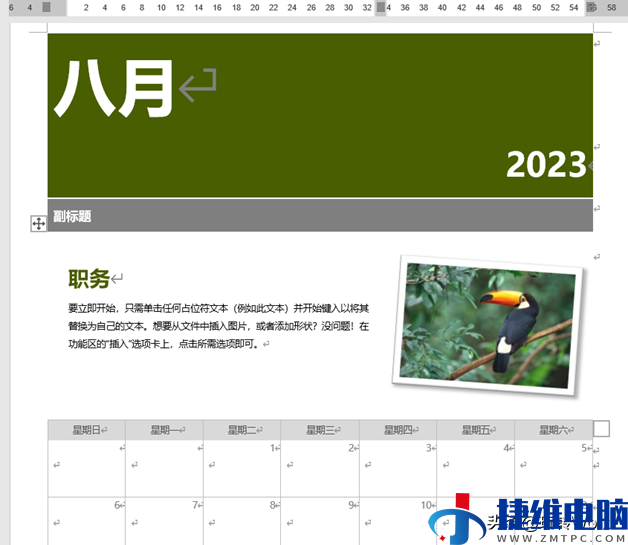
新文档


